Máy Giặt Electrolux Lỗi Đèn Đỏ: Nguyên Nhân, Cách Xử Lý và Giải Pháp Thu Mua Máy Giặt Cũ
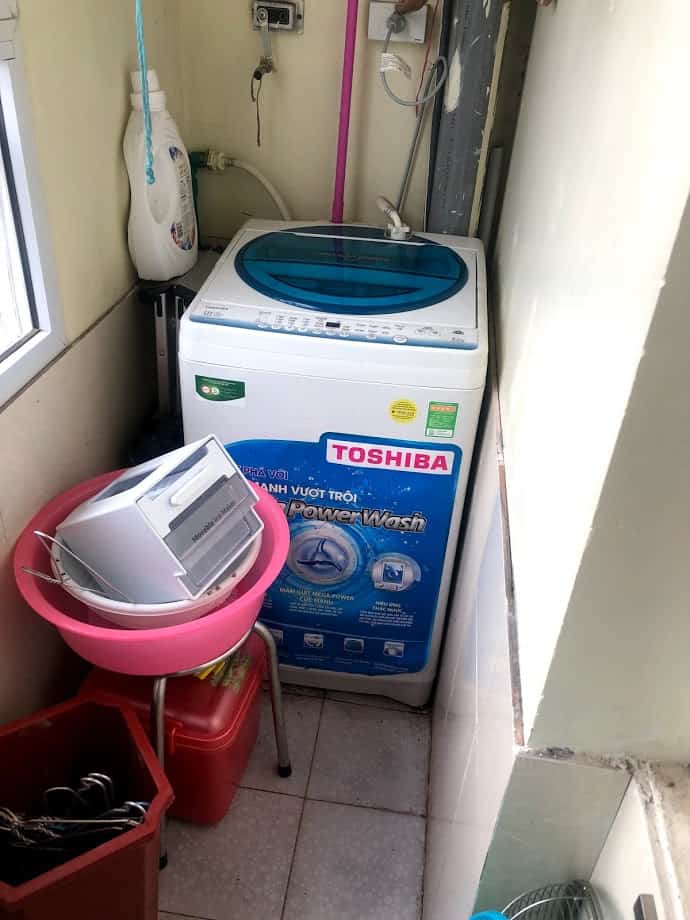
máy giặt cửa đứng thanh lý

Máy giặt Electrolux lỗi đèn đỏ (thường là đèn báo End, Start/Pause hoặc đèn báo Khóa cửa) là dấu hiệu phổ biến cho thấy máy đang gặp sự cố nghiêm trọng, khiến chương trình giặt bị dừng hoặc không thể bắt đầu. Đây là cơ chế cảnh báo tự động của Electrolux, giúp người dùng nhận biết máy cần được kiểm tra.

Việc hiểu rõ ý nghĩa của tín hiệu đèn đỏ và biết cách tra cứu mã lỗi là bước đầu tiên và quan trọng nhất để khắc phục sự cố, tránh làm hỏng hóc nặng hơn cho máy.

Bài viết này sẽ phân tích các nguyên nhân chính khiến máy giặt Electrolux báo lỗi đèn đỏ, hướng dẫn cách kiểm tra lỗi cơ bản và cung cấp giải pháp tối ưu nếu chiếc máy của bạn đã quá cũ và cần được thanh lý.

Xem Thêm >>> Thu Mua Máy Giặt Cũ 0961666000


I. Phân Tích Ý Nghĩa Lỗi Đèn Đỏ Trên Máy Giặt Electrolux

Trên các dòng máy giặt Electrolux cửa ngang (Front Load), đèn đỏ nhấp nháy thường là dấu hiệu của lỗi hệ thống. Tuy nhiên, vị trí và tần suất nháy đèn sẽ báo hiệu các vấn đề khác nhau:

1. Đèn Start/Pause (Bắt đầu/Tạm dừng) Nhấp Nháy Đỏ

Đây là tín hiệu chung nhất báo hiệu máy đang gặp lỗi kỹ thuật trong chương trình. Khi này, màn hình hiển thị (nếu có) sẽ hiển thị mã lỗi (E10, E20, E40, v.v.).

2. Đèn Báo Khóa Cửa (Door Lock) Nhấp Nháy Đỏ

Đây là lỗi liên quan đến cơ cấu an toàn và khóa cửa, thường xảy ra ngay khi máy bắt đầu chương trình.

  • Ý nghĩa: Máy không thể khóa cửa (lỗi E40), hoặc máy đã kết thúc chương trình nhưng cửa không mở được.

3. Đèn Báo End (Kết thúc) Nhấp Nháy Đỏ

Thường là lỗi báo hiệu máy đã hoàn thành chu trình nhưng gặp sự cố trong quá trình xả hoặc vắt.

Máy Giặt Electrolux Lỗi Đèn Đỏ

II. Hướng Dẫn Cách Tự Xử Lý Lỗi Cơ Bản Khi Máy Giặt Báo Đèn Đỏ

Trước khi nghĩ đến các lỗi phức tạp, bạn nên kiểm tra và xử lý các lỗi cơ bản sau:

1. Kiểm Tra Lỗi Khóa Cửa (E40)

Nếu đèn Khóa cửa nháy đỏ, hãy thực hiện các bước sau:

  • Kiểm tra cửa: Đảm bảo cửa đã được đóng chặt. Đôi khi quần áo bị kẹt làm cửa không đóng kín được.
  • Khởi động lại: Tắt máy, rút phích cắm điện khoảng 5 phút để reset bo mạch, sau đó cắm lại và thử khởi động chương trình mới.
  • Kiểm tra Tay nắm: Nếu tay nắm cửa bị gãy hoặc lỏng, máy sẽ không thể khóa cửa an toàn.

2. Kiểm Tra Lỗi Cấp Nước/Xả Nước (E10, E20)

Nếu máy báo lỗi ngay khi bắt đầu giặt (lỗi cấp nước E10) hoặc khi vắt (lỗi xả nước E20):

  • Lỗi E10 (Cấp nước): Kiểm tra vòi nước cấp đã mở chưa. Kiểm tra lưới lọc van cấp nước có bị tắc không.
  • Lỗi E20 (Xả nước): Kiểm tra ống xả nước có bị gập, tắc nghẽn hoặc đặt quá cao so với mặt sàn không. Kiểm tra bộ lọc bơm xả (thường nằm ở góc dưới bên phải máy) có bị kẹt vật lạ không.

3. Thực Hiện Hard Reset (Khôi Phục Cài Đặt Gốc)

Trong trường hợp máy báo đèn đỏ do lỗi chương trình hoặc xung đột bộ nhớ, bạn có thể thực hiện Hard Reset:

  1. Vặn núm chọn chế độ về vị trí OFF (Tắt).
  2. Rút phích cắm điện trong 10-15 phút.
  3. Cắm điện lại và chọn lại chương trình giặt.
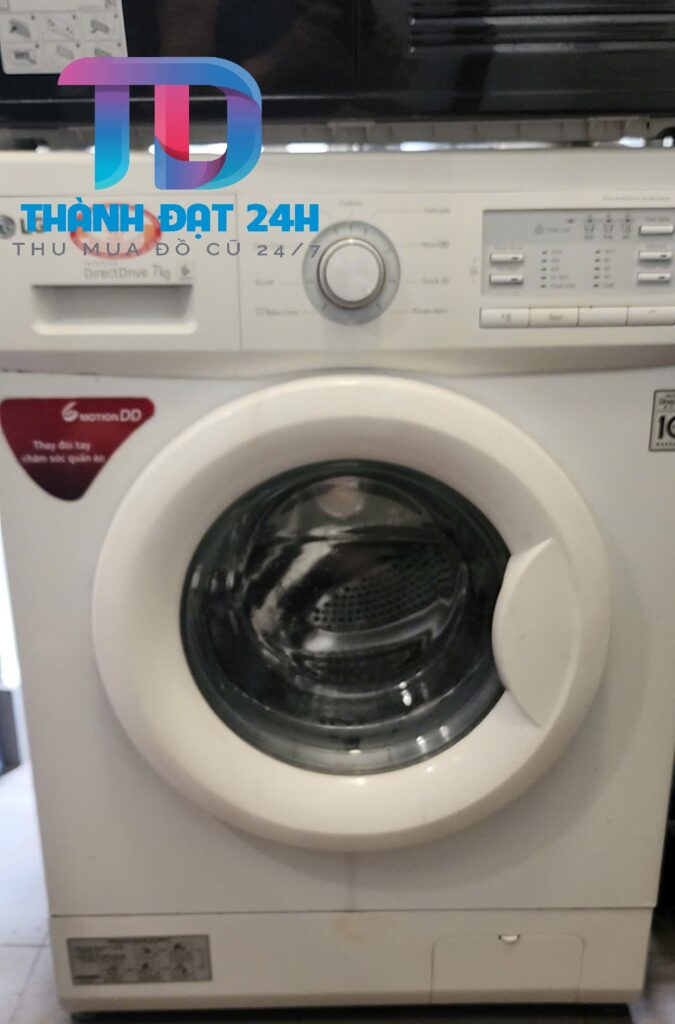
Máy Giặt Electrolux Lỗi Đèn Đỏ

III. Các Mã Lỗi Phức Tạp Khi Máy Giặt Electrolux Báo Đèn Đỏ

Nếu các bước trên không giải quyết được và máy vẫn báo đèn đỏ cùng với mã lỗi (trên màn hình LED), lỗi thường nằm ở linh kiện bên trong:

Mã LỗiNhóm Lỗi ChínhNguyên nhân thường gặpMức độ nghiêm trọng
E30Lỗi cảm biến mực nướcCảm biến áp suất nước (Pressure Sensor) bị hỏng hoặc lỗi bo mạch.Trung bình
E40Lỗi khóa cửaCông tắc khóa cửa (Door Lock Switch) bị hỏng, cần thay thế khóa.Nghiêm trọng
E50Lỗi motor/bo mạch InverterLỗi mạch công suất hoặc lỗi Motor, thường gặp trên máy Inverter.Rất nghiêm trọng
E60Lỗi làm nóng (Heating)Thanh điện trở nhiệt (Sợi đốt) hoặc cảm biến nhiệt độ bị hỏng.Trung bình
E90Lỗi giao tiếp/Bo mạch chínhLỗi đường truyền tín hiệu hoặc lỗi chip trên bo mạch điều khiển.Rất nghiêm trọng

Lưu ý: Các lỗi E50, E90 liên quan trực tiếp đến bo mạch và motor cần được kỹ thuật viên chuyên nghiệp kiểm tra và sửa chữa.

Xem Thêm >>> Thu Mua Đồ Cũ Tại Hà Nội


IV. Giải Pháp Tối Ưu Khi Máy Giặt Electrolux Quá Cũ hoặc Gặp Lỗi Nặng (E50, E90) Máy Giặt Electrolux Lỗi Đèn Đỏ

Nếu chiếc máy giặt Electrolux lỗi đèn đỏ của bạn đã sử dụng trên 7 năm, hoặc gặp phải các lỗi nặng liên quan đến bo mạch (E90) hoặc motor (E50), chi phí sửa chữa có thể rất cao, lên đến 40-60% giá trị máy mới. Việc đầu tư vào một chiếc máy mới, tiết kiệm điện hơn và có nhiều công nghệ hiện đại hơn sẽ là lựa chọn kinh tế hơn.

Đây là lúc bạn nên cân nhắc thanh lý máy giặt cũ hỏng để thu hồi vốn và giải phóng không gian.
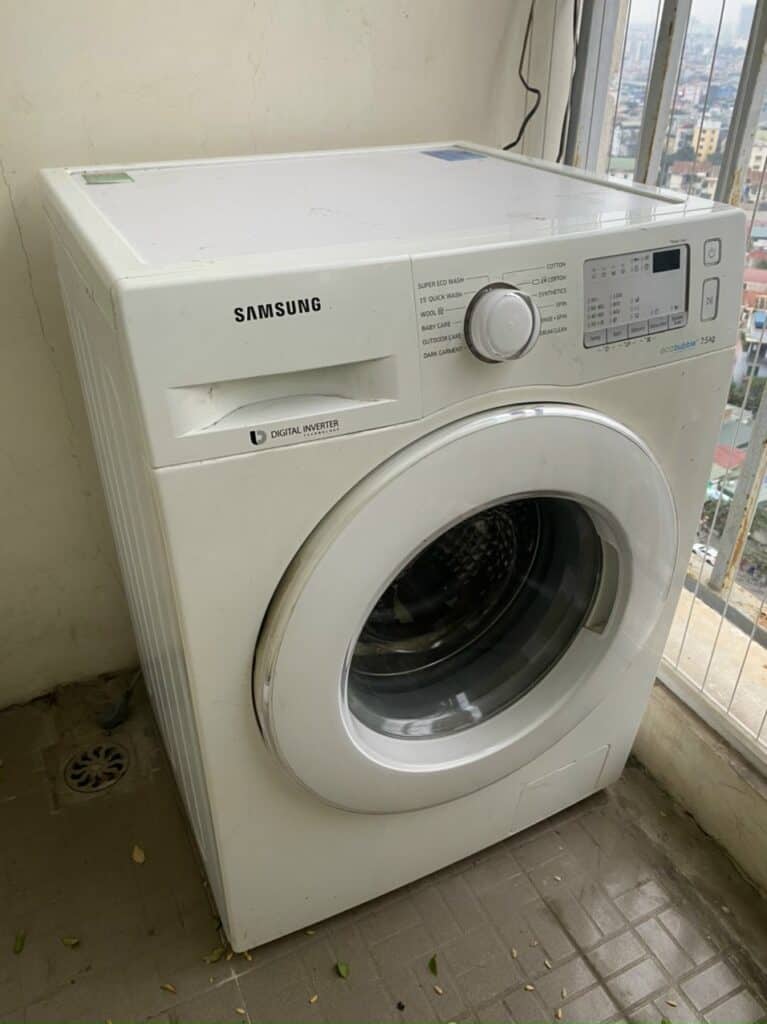
máy giặt samsung thanh lý
Máy Giặt Electrolux Lỗi Đèn Đỏ

Đồ Cũ 24h: Thu Mua Máy Giặt Cũ Hỏng Chuyên Nghiệp Tại Hà Nội

Đồ Cũ 24h là đơn vị hàng đầu tại Hà Nội chuyên cung cấp dịch vụ thu mua máy giặt cũ, máy giặt hỏng với cam kết:

  1. Thu Mua Mọi Tình Trạng: Chúng tôi thu mua máy giặt Electrolux cũ, máy đang báo lỗi đèn đỏ, máy không hoạt động, hỏng bo mạch, hoặc máy đã quá cũ cần thanh lý.
  2. Định Giá Cao, Công Bằng: Thẩm định giá dựa trên giá trị linh kiện còn lại (Lồng giặt, Vỏ máy, Motor cơ) để đưa ra mức giá thu mua cao nhất thị trường.
  3. Dịch Vụ Nhanh Gọn Tận Nơi: Chúng tôi đến tận nhà (tại Hà Nội) để kiểm tra, tháo dỡ và vận chuyển hoàn toàn miễn phí.
  4. Thanh Toán Dứt Điểm: Thanh toán 100% giá trị ngay sau khi giao dịch hoàn tất.

Đừng để chiếc máy giặt Electrolux báo lỗi đèn đỏ trở thành gánh nặng. Hãy liên hệ Đồ Cũ 24h để thanh lý nhanh chóng và dễ dàng nâng cấp lên thiết bị mới!

Liên hệ Thu Mua Máy Giặt Cũ Hỏng Giá Cao Ngay:

ĐỒ CŨ 24H

HOTLINE (24/7): 0961.666.000 (Zalo/Điện thoại)

Giải pháp thanh lý thiết bị gia dụng cũ chuyên nghiệp tại Hà Nội.

Xem Thêm >>> Thu Mua Bàn Ghế Cũ

Rate this post

Macbook Bật Nguồn Không Lên: Nguyên Nhân, Cách Khắc Phục Chi Tiết và Giải Pháp Thu Mua Macbook Cũ Uy Tín

Macbook bật nguồn không lên là một trong những sự cố khiến người dùng lo lắng nhất, đặc biệt với những ai đang sử dụng các dòng máy mới có linh kiện hàn chết (MacBook Pro/Air từ 2016 trở đi). Khi gặp tình trạng này, chiếc Macbook có thể hoàn toàn im lặng, không có đèn báo, hoặc chỉ phát ra âm thanh ngắn rồi tắt ngay lập tức.

Việc hiểu rõ nguyên nhân và biết cách thực hiện các bước kiểm tra cơ bản là vô cùng quan trọng. Nó giúp bạn tránh được những lỗi sửa chữa không cần thiết và xác định chính xác vấn đề nằm ở phần cứng hay phần mềm.

Bài viết này sẽ đi sâu vào các nguyên nhân phổ biến khiến Macbook bật nguồn không lên, cung cấp hướng dẫn khắc phục chi tiết theo cấp độ, đồng thời giới thiệu giải pháp tối ưu hóa tài chính nếu máy của bạn gặp lỗi quá nặng.

Macbook bật nguồn không lên

I. Phân Tích Nguyên Nhân: Tại Sao Macbook Bật Nguồn Không Lên?

Sự cố “No Power” (Không có điện) và “No POST” (Không khởi động được) trên Macbook thường do các vấn đề sau:

1. Lỗi Nguồn Điện và Sạc (Phần Cứng Ngoài)

Đây là nguyên nhân đơn giản nhất nhưng thường bị bỏ qua:

  • Adapter (Sạc) hỏng: Cục sạc (MagSafe hoặc USB-C) bị hỏng, đứt dây ngầm, hoặc không cung cấp đủ công suất W (Watt).
  • Cáp USB-C lỗi: Cáp sạc bị hỏng, không truyền điện được.
  • Ổ cắm điện hỏng: Ổ cắm điện không có nguồn hoặc bị chập chờn.

2. Xung Đột Phần Mềm Quản Lý Nguồn (Phần Mềm Hệ Thống)

Macbook sử dụng hai thành phần firmware quan trọng để quản lý nguồn và khởi động:

  • SMC (System Management Controller): Quản lý pin, đèn nền bàn phím, quạt và nguồn điện. Lỗi SMC là nguyên nhân phổ biến khiến máy không nhận nút nguồn.
  • NVRAM/PRAM: Lưu trữ các thiết lập khởi động cơ bản. Lỗi NVRAM có thể khiến máy không biết khởi động từ đâu.

3. Lỗi Phần Cứng Nghiêm Trọng (Mainboard/Linh Kiện)

Nếu đã kiểm tra sạc và reset firmware mà máy vẫn không lên, lỗi thường nằm ở phần cứng:

  • Lỗi Pin/Mạch Sạc: Pin hỏng hoàn toàn (chết), hoặc mạch quản lý sạc (IC sạc) trên Mainboard gặp sự cố.
  • Lỗi Mainboard/CPU: Máy bị chập, ẩm mốc, hoặc các chip quản lý nguồn (Power Rails) bị hỏng. Thường gặp trên các dòng máy bị đổ nước hoặc sử dụng pin sạc kém chất lượng.
  • Lỗi Chip T2 (Các dòng từ 2018 trở đi): Chip bảo mật T2 bị lỗi có thể ngăn máy khởi động hoàn toàn, cần can thiệp phần cứng chuyên sâu.
Macbook bật nguồn không lên

Xem Thêm >>> Thu Mua Máy Tính Cũ


II. Hướng Dẫn 5 Bước Khắc Phục Khi Macbook Bật Nguồn Không Lên

Trước khi mang máy đi sửa chữa, hãy thực hiện tuần tự 5 bước sau:

Bước 1: Kiểm Tra Nguồn Điện và Sạc (The Basics)

  1. Kiểm tra đèn sạc: Cắm sạc vào máy. Nếu đèn trên MagSafe (sạc cũ) không sáng hoặc không chuyển màu, hoặc Macbook USB-C không có đèn báo, hãy thử cắm sạc vào ổ điện khác.
  2. Thử sạc khác: Nếu có sẵn sạc Macbook tương thích khác (cùng W), hãy thử thay thế. Nếu máy lên, lỗi nằm ở sạc của bạn.

Bước 2: Thực Hiện Hard Reset

Thao tác này giúp xả hết điện tích còn dư và reset các thiết lập phần cứng tạm thời.

  1. Rút sạc ra khỏi máy.
  2. Nhấn và giữ nút nguồn (Power Button) trong 10 giây.
  3. Thả nút nguồn, sau đó cắm lại sạc và thử bật máy.

Bước 3: Reset SMC (System Management Controller)

Đây là bước quan trọng nhất khi máy không phản hồi nút nguồn. Thủ tục khác nhau tùy thuộc vào loại chip.

Loại MacbookThủ Tục Reset SMC
Macbook có chip T2 hoặc Apple Silicon (M-series)Tắt máy, đợi 30 giây, nhấn giữ nút nguồn 10 giây.
Macbook không có chip T2 (MacBook Pro/Air trước 2018)Rút sạc. Nhấn giữ tổ hợp Shift (Trái) + Control (Trái) + Option (Trái) + Nút nguồn trong 7 giây. Thả ra và bật máy.

Bước 4: Reset NVRAM/PRAM (Cho máy Intel)

NVRAM/PRAM lưu trữ thông tin về ổ đĩa khởi động, độ phân giải màn hình, và múi giờ.

  1. Bật máy và ngay lập tức nhấn giữ tổ hợp Command (⌘) + Option (⌥) + P + R.
  2. Giữ các phím này cho đến khi bạn nghe thấy tiếng khởi động lần thứ hai (hoặc thấy logo Apple xuất hiện và biến mất lần thứ hai).

Bước 5: Khởi động vào Chế độ Sửa chữa (Recovery Mode)

Nếu màn hình vẫn tối đen nhưng bạn nghe thấy tiếng quạt quay hoặc đèn báo nguồn sáng, hãy thử khởi động vào chế độ Recovery:

  • Macbook Intel: Nhấn giữ Command (⌘) + R khi bật nguồn.
  • Macbook Apple Silicon (M-series): Nhấn giữ nút nguồn cho đến khi bạn thấy màn hình “Loading startup options”.

Nếu bạn truy cập được vào Recovery Mode, lỗi thường là do phân vùng khởi động, có thể giải quyết bằng cách chạy Disk Utility hoặc cài đặt lại macOS.


III. Giải Pháp Tối Ưu Khi Macbook Bị Lỗi Quá Nặng (Đồ Cũ 24h)

Nếu bạn đã thực hiện tất cả các bước trên mà chiếc Macbook bật nguồn không lên (đặc biệt là lỗi Mainboard, lỗi chip T2, hoặc bị đổ nước nặng), chi phí sửa chữa có thể lên đến 50-70% giá trị của một chiếc máy mới. Lúc này, thanh lý chiếc máy cũ hỏng để thu hồi vốn và nâng cấp lên dòng Macbook M-series mới sẽ là quyết định tài chính thông minh hơn.

Đồ Cũ 24h cung cấp dịch vụ Thu Mua Macbook Cũ, Macbook Hỏng chuyên nghiệp, uy tín hàng đầu tại Hà Nội:

  1. Thu Mua Mọi Loại Macbook Hỏng: Chúng tôi chuyên thu mua tất cả các dòng MacBook Pro, MacBook Air (cả chip Intel và M-series), kể cả máy đang gặp lỗi nặng nhất: hỏng Mainboard, dính iCloud, bị nước vào, vỡ màn hình, hoặc không lên nguồn (xác máy).
  2. Định Giá Chuyên Nghiệp: Đội ngũ kỹ thuật viên am hiểu sâu về linh kiện Apple sẽ thẩm định chính xác giá trị của các bộ phận còn lại (Màn hình, Vỏ, SSD/RAM nếu tháo rời được) để đưa ra mức giá thu mua cao nhất, xứng đáng với giá trị tài sản của bạn.
  3. An Toàn Dữ Liệu Tuyệt Đối: Chúng tôi hỗ trợ khách hàng xóa dữ liệu an toàn hoặc tháo ổ cứng/SSD (nếu có thể) trước khi thu mua, đảm bảo không có rủi ro rò rỉ thông tin cá nhân.
  4. Dịch Vụ Tận Nơi 24/7: Giao dịch nhanh chóng, gọn gàng. Chúng tôi đến tận nơi tại Hà Nội để kiểm tra, chốt giá và thanh toán 100% giá trị ngay lập tức bằng tiền mặt hoặc chuyển khoản.

Đừng để chiếc Macbook cũ, hỏng trở thành vật cản. Hãy liên hệ Đồ Cũ 24h để biến nó thành nguồn vốn đầu tư cho công nghệ mới nhất!

Liên hệ Thu Mua Macbook Cũ/Hỏng Giá Cao Ngay:

ĐỒ CŨ 24H

HOTLINE (24/7): 0961.666.000 (Zalo/Điện thoại)

Giải pháp thanh lý máy tính Apple chuyên nghiệp và hiệu quả tại Hà Nội.

Xem Thêm >>> Thu Mua Đồ Cũ

Rate this post

Thu Mua Đồ Cũ Tại Hà Đông Giá Cao: Giải Pháp Thanh Lý Nhanh Chóng, Trọn Gói – Đồ Cũ 24h

Thu Mua Đồ Cũ Tại Hà Đông – 0961666000

Quận Hà Đông là một trong những khu vực phát triển năng động nhất tại Hà Nội, với mật độ dân cư cao và nhu cầu chuyển đổi, nâng cấp nội thất, thiết bị liên tục tăng. Khi bạn chuyển nhà, cải tạo không gian, hoặc đơn giản là muốn thanh lý những vật dụng không còn sử dụng, việc tìm kiếm một dịch vụ thu mua đồ cũ tại Hà Đông uy tín, chuyên nghiệp là điều vô cùng cần thiết.

Đồ Cũ 24h tự hào là đơn vị hàng đầu cung cấp dịch vụ thu mua đồ cũ trọn gói tại Hà Đông, cam kết định giá cao nhất thị trường, quy trình làm việc nhanh chóng, minh bạch và thu mua tận nơi 24/7. Chúng tôi không chỉ thu mua, mà còn giúp bạn biến những món đồ cũ thành nguồn vốn hiệu quả và giải phóng không gian sống một cách triệt để.

Thu Mua Đồ Cũ Tại Hà Đông

I. Nhu Cầu Thu Mua Đồ Cũ Đa Dạng Tại Quận Hà Đông

Với sự phát triển của các khu đô thị mới (như KĐT Văn Quán, KĐT Xa La, KĐT Mỗ Lao) và sự sầm uất của các tuyến phố trung tâm (Tô Hiệu, Quang Trung, Trần Phú), nhu cầu thanh lý đồ cũ tại Hà Đông rất đa dạng, bao gồm:

1. Thu Mua Nội Thất Gia Đình

  • Đồ gỗ cũ: Bàn ghế phòng khách, tủ quần áo, giường, kệ TV, đặc biệt là các loại bàn ghế gỗ quý (Gụ, Hương, Sồi).
  • Đồ gia dụng: Tủ lạnh, máy giặt, điều hòa, bếp từ, lò vi sóng, quạt hơi nước.
  • Đồ trang trí: Gương, đèn chùm, tranh ảnh, đồ sứ, đồ đồng cũ.

2. Thu Mua Thiết Bị Công Nghệ

  • Laptop, Máy tính bàn, Macbook cũ hỏng: Thu mua tận nơi, kể cả máy không lên nguồn, lỗi Mainboard.
  • Màn hình, linh kiện PC cũ: Thu mua số lượng lớn từ cá nhân và phòng net.

3. Thu Mua Đồ Thanh Lý Văn Phòng và Nhà Hàng

  • Bàn ghế văn phòng: Bàn làm việc, ghế xoay, ghế chân quỳ, tủ hồ sơ, kệ sắt.
  • Đồ nhà hàng, quán ăn: Bàn ghế nhà hàng, thiết bị bếp công nghiệp, tủ đông, tủ mát, bếp á, bếp âu.
  • Đồ quán cà phê, quán net: Bàn ghế cafe, quầy bar, máy pha cà phê, máy tính cấu hình game.
Thu Mua Đồ Cũ Tại Hà Đông

II. Đồ Cũ 24h – Cam Kết Dịch Vụ Thu Mua Đồ Cũ Tốt Nhất Tại Hà Đông

Khi lựa chọn Đồ Cũ 24h, khách hàng tại Hà Đông sẽ được trải nghiệm dịch vụ thu mua chuyên nghiệp, vượt trội với các cam kết sau:

1. Thu Mua Giá Cao Nhất Thị Trường

Chúng tôi cam kết định giá đồ cũ dựa trên giá trị sử dụng thực tế và giá thị trường đồ cũ, đảm bảo mức giá thu mua cao hơn 10-20% so với các đơn vị thu mua nhỏ lẻ khác. Đặc biệt, chúng tôi am hiểu về đồ gỗ quý và thiết bị công nghệ, đảm bảo định giá chính xác cho các tài sản có giá trị cao.

2. Thu Mua Trọn Gói Tận Nơi 24/7

  • Phạm vi: Thu mua trên toàn bộ địa bàn quận Hà Đông, từ các phường trung tâm (Quang Trung, Nguyễn Trãi, Yết Kiêu) đến các khu vực xa hơn (Biên Giang, Đồng Mai, Phú Lãm).
  • Tốc độ: Quy trình làm việc cực kỳ nhanh chóng. Chúng tôi có mặt tại địa chỉ của khách hàng chỉ trong 30 phút kể từ khi nhận được yêu cầu.
  • Trọn gói: Thu mua tất cả đồ dùng trong nhà/văn phòng, giúp khách hàng thanh lý nhanh gọn chỉ trong một lần giao dịch.

3. Quy Trình Thanh Lý Chuyên Nghiệp, Minh Bạch

  1. Báo giá nhanh: Khách hàng chỉ cần chụp ảnh và gửi qua Zalo/Hotline 0961.666.000 để nhận báo giá sơ bộ.
  2. Thẩm định tận nơi: Kỹ thuật viên đến kiểm tra trực tiếp, chốt giá cuối cùng.
  3. Thanh toán dứt điểm: Thanh toán 100% giá trị hợp đồng ngay lập tức bằng tiền mặt hoặc chuyển khoản.
  4. Miễn phí tháo dỡ: Đội ngũ nhân viên thực hiện tháo dỡ, bốc xếp, vận chuyển hoàn toàn miễn phí, không phát sinh bất kỳ chi phí nào cho khách hàng.

4. Đảm Bảo An Toàn Tuyệt Đối

  • Đối với máy tính, laptop, chúng tôi hỗ trợ khách hàng xóa dữ liệu cá nhân an toàn hoặc tháo ổ cứng cho khách giữ lại.
  • Đảm bảo vệ sinh, gọn gàng sau khi hoàn tất công việc tháo dỡ và vận chuyển.

Xem Thêm >>> Thu Mua Bàn Ghế Cũ

Thu Mua Đồ Cũ Tại Hà Đông

III. Các Bước Thu Mua Đồ Cũ Tại Hà Đông Với Đồ Cũ 24h

Thanh lý đồ cũ chưa bao giờ dễ dàng đến thế, chỉ với 3 bước đơn giản:

  1. Liên hệ: Gọi ngay HOTLINE 0961.666.000 (Zalo) và mô tả/gửi ảnh đồ cũ bạn muốn thanh lý (bàn ghế, điều hòa, laptop…).
  2. Chốt giá: Nhận báo giá sơ bộ, sau đó hẹn lịch để chuyên viên đến thẩm định thực tế và chốt giá mua.
  3. Giao dịch: Ký kết hợp đồng (nếu là số lượng lớn), thanh toán và tiến hành tháo dỡ, vận chuyển.

Đồ Cũ 24h luôn đặt lợi ích của khách hàng lên hàng đầu. Nếu bạn đang tìm kiếm giải pháp thanh lý đồ cũ nhanh chóng, gọn gàng và thu về nguồn vốn tối đa tại khu vực Hà Đông, hãy liên hệ ngay với chúng tôi!

Liên hệ Thu Mua Đồ Cũ Tại Hà Đông Giá Cao: ĐỒ CŨ 24H HOTLINE (24/7): 0961.666.000 (Zalo/Điện thoại) Địa chỉ: Phục vụ tận nơi trên toàn bộ quận Hà Đông và các khu vực lân cận.

Xem Thêm >>> Thu Mua Đồ Cũ Tại Hà Nội

5/5 - (2 bình chọn)

Thu Mua Bàn Ghế Quốc Đào Cũ Giá Cao: Chuyên Gỗ Quý Gụ, Hương, Trắc, Mun – Dịch Vụ Chuyên Nghiệp Từ Đồ Cũ 24h

Thu Mua Bàn Ghế Quốc Đào Cũ 0961666000

Bộ bàn ghế Quốc Đào là một trong những mẫu thiết kế nội thất gỗ truyền thống được ưa chuộng và giữ giá trị cao nhất trong văn hóa người Việt, đặc biệt là các sản phẩm được chế tác từ các loại gỗ quý hiếm như Gỗ Gụ, Gỗ Hương, Gỗ Trắc, và Gỗ Mun. Sự tinh xảo trong chạm khắc hình tượng Chim Đào (hoặc Bát Tiên, Tứ Linh) trên nền gỗ quý đã tạo nên những tác phẩm nghệ thuật có giá trị sưu tầm và kinh tế vượt trội theo thời gian.

Nếu bạn đang sở hữu một bộ bàn ghế Quốc Đào cũ và có nhu cầu thanh lý để chuyển đổi không gian, nâng cấp nội thất, hoặc đơn giản là giải phóng tài sản, việc lựa chọn một đối tác thu mua bàn ghế Quốc Đào cũ có chuyên môn cao là yếu tố then chốt.

Đồ Cũ 24h tự hào là đơn vị chuyên nghiệp hàng đầu tại Hà Nội, cam kết thẩm định chính xác và thu mua bàn ghế Quốc Đào cũ với mức giá cao nhất, xứng đáng với giá trị gỗ và nghệ thuật chế tác của sản phẩm.

Thu Mua Bàn Ghế Quốc Đào Cũ

Xem Thêm >>> Thu Mua Bàn Ghế Cũ


I. Tại Sao Bàn Ghế Quốc Đào Cũ Lại Có Giá Trị Thu Mua Cao?

Bộ Quốc Đào không chỉ là nội thất mà còn là một biểu tượng của sự sang trọng, bền vững. Giá trị thu mua cao của chúng đến từ các yếu tố cốt lõi:

1. Chất Liệu Gỗ Quý Hiếm và Bền Bỉ

Các loại gỗ được sử dụng để làm bàn ghế Quốc Đào thường là gỗ nhóm I (Trắc, Mun) hoặc nhóm II (Gụ, Hương) với đặc tính:

  • Độ bền vĩnh cửu: Không mối mọt, cong vênh, tuổi thọ lên đến hàng trăm năm.
  • Vân gỗ độc đáo: Vân gỗ Gụ, Hương, Trắc, Mun có vẻ đẹp tự nhiên không thể sao chép, tạo nên sự khác biệt cho mỗi bộ ghế.
  • Giá trị đầu tư: Giá trị gỗ quý có xu hướng tăng theo thời gian, khiến bộ bàn ghế cũ vẫn giữ được giá trị thanh khoản cao.

2. Giá Trị Mỹ Thuật và Tay Nghề Chạm Khắc

Bộ Quốc Đào nổi bật với hình ảnh trái đào tiênchim phượng mang ý nghĩa Trường thọ và Hạnh phúc. Sự tinh xảo trong kỹ thuật chạm khắc, đặc biệt là những bộ ghế được chế tác thủ công từ các làng nghề truyền thống (như Đồng Kỵ), luôn được Đồ Cũ 24h định giá cao như một tác phẩm mỹ nghệ.

3. Khả Năng Tái Chế và Sưu Tầm

Gỗ quý cũ thường được thị trường săn đón để phục chế hoặc sưu tầm. Đồ Cũ 24h có mạng lưới đối tác rộng lớn, đảm bảo đầu ra ổn định, giúp chúng tôi tự tin đưa ra mức giá thu mua cao nhất cho khách hàng.


II. Đồ Cũ 24h – Chuyên Sâu Thu Mua Các Loại Gỗ Quốc Đào

Chúng tôi có đội ngũ chuyên gia am hiểu sâu sắc về từng loại gỗ, đảm bảo quá trình thẩm định nhanh chóng và chính xác.

2.1. Thu Mua Bàn Ghế Quốc Đào Gỗ Trắc và Gỗ Mun (Giá trị Cao Nhất)

Đây là hai loại gỗ có giá trị cao nhất thị trường. Bộ Quốc Đào làm từ Trắc hoặc Mun thường có tuổi đời lâu năm và màu sắc đặc trưng.

  • Gỗ Trắc: Ưu tiên các bộ ghế có màu đỏ đậm hoặc đen tuyền, vân gỗ chìm đẹp, mặt ghế liền tấm, không nứt.
  • Gỗ Mun: Đánh giá cao các bộ ghế có màu đen bóng, vân sọc hoặc vân trắng (Mun sọc, Mun hoa), kết cấu chắc chắn.

2.2. Thu Mua Bàn Ghế Quốc Đào Gỗ Gụ và Gỗ Hương

Gỗ Gụ và Gỗ Hương là hai loại gỗ phổ biến và dễ dàng thanh khoản nhất trên thị trường đồ gỗ cũ.

  • Gỗ Gụ: Thu mua giá cao các bộ Quốc Đào đã ngả màu nâu cánh gián hoặc đen bóng tự nhiên, không bị mối mọt.
  • Gỗ Hương: Đặc biệt quan tâm đến gỗ Hương Đỏ, Hương Đá với mùi thơm dễ chịu và vân gỗ nổi cuộn đẹp mắt.

Chúng tôi chấp nhận thu mua cả những bộ bàn ghế Quốc Đào bị xuống cấp nhẹ, có vết trầy xước, hoặc cần phục chế, miễn là chất liệu gỗ cốt lõi vẫn đảm bảo.

2.3. Thu Mua Trọn Bộ Nội Thất Gỗ Quý Khác

Để tạo sự thuận tiện tối đa cho khách hàng, Đồ Cũ 24h còn thu mua trọn gói các đồ gỗ đi kèm bộ Quốc Đào:

  • Đôn kê hoa, Đôn góc, Đôn cao.
  • Tủ bày đồ, Tủ Chè, Sập Gụ, Tủ Rượu.
  • Các loại bàn trà, bàn thờ gỗ quý khác.

Xem Thêm >>> Thu Mua Đồ Cũ

Thu Mua Bàn Ghế Quốc Đào Cũ

III. Quy Trình Thu Mua Bàn Ghế Quốc Đào Cũ Minh Bạch và Nhanh Chóng

Uy tín và sự minh bạch là cam kết hàng đầu của Đồ Cũ 24h khi giao dịch thu mua bàn ghế Quốc Đào cũ tại Hà Nội.

Bước 1: Tiếp Nhận Thông Tin và Báo Giá Sơ Bộ (5 Phút)

  • Khách hàng gửi ảnh chi tiết bộ bàn ghế (chụp rõ đường vân, mặt bàn, mặt ghế, các chi tiết chạm khắc) qua Zalo/Hotline 0961.666.000.
  • Chuyên gia gỗ quý sẽ xác định chủng loại gỗ (Gụ, Hương, Trắc, Mun) và đưa ra mức giá dự kiến để khách hàng tham khảo.

Bước 2: Thẩm Định Tận Nơi và Chốt Giá Cuối Cùng

  • Đồ Cũ 24h cử chuyên gia đến tận nơi (nhà riêng, biệt thự, văn phòng) tại mọi khu vực Hà Nội để kiểm tra trực tiếp.
  • Đánh giá chi tiết độ dày, độ nứt, tỷ lệ cong vênh và giá trị mỹ nghệ, sau đó đưa ra mức giá thu mua cuối cùng, cam kết cao hơn giá thị trường.

Bước 3: Thanh Toán Dứt Điểm và Vận Chuyển Miễn Phí

  • Tiến hành thanh toán 100% giá trị hợp đồng ngay lập tức bằng hình thức khách hàng yêu cầu (tiền mặt hoặc chuyển khoản).
  • Đội ngũ thợ chuyên nghiệp sẽ tháo dỡ, bốc xếp và vận chuyển toàn bộ sản phẩm gỗ đi một cách an toàn và miễn phí.

Mọi chi phí phát sinh trong quá trình tháo dỡ và vận chuyển đều do Đồ Cũ 24h chi trả.

Thu Mua Bàn Ghế Quốc Đào Cũ

IV. Đồ Cũ 24h – Cam Kết Về Giá và Chất Lượng Dịch Vụ

Với kinh nghiệm thu mua và tái chế đồ gỗ quý, Đồ Cũ 24h là đối tác tin cậy nhất để thanh lý bộ bàn ghế Quốc Đào cũ của bạn:

  • Định Giá Chính Xác Chất Liệu: Đảm bảo không bỏ sót giá trị của gỗ Gụ, Hương, Trắc, Mun.
  • Phục Vụ Tận Tâm: Đội ngũ chuyên gia lịch sự, nhiệt tình, làm việc 24/7, kể cả ngoài giờ hành chính.
  • Giao Dịch Nhanh Gọn: Giúp khách hàng hoàn tất giao dịch chỉ trong một lần hẹn, tiết kiệm tối đa thời gian.

Nếu bạn đang có nhu cầu thanh lý bộ bàn ghế Quốc Đào cũ, hãy để Đồ Cũ 24h định giá xứng tầm với tài sản quý của bạn!

Liên hệ Thu Mua Bàn Ghế Quốc Đào Cũ Giá Cao Ngay: ĐỒ CŨ 24H HOTLINE (24/7): 0961.666.000 (Zalo/Điện thoại) Chuyên gia thu mua đồ gỗ cũ, đồ gỗ mỹ nghệ Gụ, Hương, Trắc, Mun tại Hà Nội.

Rate this post

Các Lỗi Cơ Bản Của Máy Tính HP: Nhận Diện, Nguyên Nhân và Hướng Dẫn Khắc Phục Nhanh

Các Lỗi Cơ Bản Của Máy Tính HP

Máy tính HP, bao gồm các dòng phổ thông như Pavilion, Envy, và dòng doanh nghiệp như ProBook/EliteBook, là lựa chọn hàng đầu của người dùng Việt Nam nhờ sự đa dạng về cấu hình và thiết kế hiện đại. Tuy nhiên, trong quá trình sử dụng, người dùng HP vẫn thường xuyên gặp phải một số lỗi cơ bản của máy tính HP, từ các vấn đề về hiệu năng đến sự cố phần cứng.

Việc nhận diện chính xác các lỗi này sẽ giúp bạn tự xử lý hiệu quả, tránh làm hỏng hóc nghiêm trọng hơn, và kéo dài tuổi thọ cho chiếc máy tính của mình.

Bài viết này sẽ tổng hợp chi tiết các lỗi máy tính HP phổ biến nhất, cung cấp hướng dẫn khắc phục từng bước, và giới thiệu giải pháp tối ưu nếu chiếc máy tính HP cũ của bạn đã đến lúc cần thanh lý để nâng cấp.

Các Lỗi Cơ Bản Của Máy Tính HP

Xem Thêm >>> Thu Mua Máy Tính Cũ


I. Các Lỗi Khởi Động và Màn Hình Phổ Biến (No Boot/No Display)

Đây là nhóm lỗi khiến người dùng lo lắng nhất vì máy không thể khởi động hoặc không hiển thị.

1. Lỗi HP Bật Nguồn Không Lên Hoặc Màn Hình Đen (Black Screen)

Máy tính có đèn báo nguồn sáng, quạt quay nhưng màn hình tối đen hoặc chỉ hiển thị con trỏ nhấp nháy.

  • Nguyên nhân thường gặp:
    • Xung đột Driver Card đồ họa: Thường xảy ra sau khi cập nhật Windows hoặc driver.
    • RAM lỏng/bẩn: Chân tiếp xúc RAM bị bám bụi, khiến hệ thống không thể POST (kiểm tra khởi động).
    • Lỗi BIOS/Firmware: BIOS bị lỗi hoặc hỏng do quá trình cập nhật bị gián đoạn.
  • Cách khắc phục nhanh:
    • Thực hiện Hard Reset: Rút sạc, tháo pin (nếu tháo được), nhấn giữ nút nguồn 15-20 giây để xả hết điện tích dư. Sau đó cắm sạc và thử bật lại.
    • Kiểm tra RAM: Tháo và vệ sinh chân RAM bằng gôm tẩy, sau đó lắp lại chắc chắn.
    • Khôi phục BIOS: Nhấn tổ hợp phím Windows Key + B hoặc Windows Key + V khi bật nguồn (đối với một số dòng HP).

2. Lỗi Màn Hình Hiển Thị Mã Lỗi (Beep Codes & LED Flash)

Đây là cơ chế cảnh báo của HP khi có lỗi phần cứng nghiêm trọng. Máy không khởi động được mà phát ra tiếng “Bíp” hoặc đèn Caps Lock/Num Lock nhấp nháy theo chuỗi.

  • Ý nghĩa: Tần suất và số lần nháy/bíp tương ứng với lỗi của một linh kiện cụ thể.
    • 3 tiếng bíp dài + 3 tiếng bíp ngắn: Thường là lỗi RAM.
    • 1 tiếng bíp dài + 2 tiếng bíp ngắn: Thường là lỗi Card màn hình (GPU).
  • Khắc phục: Cần tra cứu bảng mã lỗi cụ thể của HP theo dòng máy (ví dụ: HP EliteBook Beep Codes) để xác định chính xác linh kiện lỗi (RAM, CPU, Mainboard) và tiến hành thay thế.

3. Lỗi “No Boot Device Found” (Không tìm thấy thiết bị khởi động)

Thông báo này xuất hiện khi bật máy, ngăn không cho máy vào Windows.

  • Nguyên nhân: Ổ cứng SSD/HDD bị lỗi (chết), cáp kết nối ổ cứng bị lỏng, hoặc thiết lập Boot Sequence (thứ tự khởi động) trong BIOS bị sai.
  • Khắc phục:
    • Kiểm tra BIOS: Nhấn F10 hoặc ESC khi bật máy để vào BIOS. Kiểm tra xem máy có nhận diện ổ cứng trong mục “Storage” hoặc “Boot Device” hay không.
    • Sửa chữa: Nếu không nhận diện ổ cứng, ổ cứng có thể đã hỏng và cần được thay thế.
Các Lỗi Cơ Bản Của Máy Tính HP

Xem Thêm >>> Thu Mua Đồ Cũ Tại Hà Nội


II. Các Lỗi Phần Mềm và Hiệu Năng Cơ Bản các lỗi cơ bản của máy tính HP

Các lỗi này gây ảnh hưởng đến trải nghiệm người dùng nhưng thường có thể tự khắc phục bằng phần mềm.

1. Lỗi Quạt Kêu To và Quá Nhiệt (Overheating)

Rất phổ biến trên các dòng HP Pavilion Gaming hoặc Envy đời cũ.

  • Nguyên nhân: Bụi bẩn bám đầy hệ thống tản nhiệt (quạt và lá tản nhiệt), keo tản nhiệt CPU/GPU đã khô cứng.
  • Khắc phục:
    • Kiểm tra và Vệ sinh: Cần mang máy đi vệ sinh tổng thể và tra keo tản nhiệt chất lượng cao định kỳ 6 tháng/lần.
    • Kiểm soát phần mềm: Mở Task Manager (Ctrl + Shift + Esc) để kiểm tra các ứng dụng đang chạy nền và ngốn tài nguyên CPU.

2. Lỗi Touchpad/Bàn Phím HP Không Hoạt Động

Touchpad hoặc bàn phím bỗng dưng mất tác dụng sau khi cập nhật hoặc khởi động lại.

  • Nguyên nhân: Vô tình tắt chức năng bằng phím tắt, xung đột driver Synaptics (touchpad), hoặc lỗi phần mềm HP Support Assistant.
  • Khắc phục:
    • Kiểm tra Phím tắt: Thử nhấn tổ hợp Fn + Phím chức năng có biểu tượng Touchpad/Bàn phím (thường là F5 hoặc F6) để mở khóa.
    • Gỡ và Cài lại Driver: Vào Device Manager, gỡ bỏ driver touchpad/bàn phím và khởi động lại máy để Windows tự cài đặt lại driver mới nhất.

3. Lỗi Pin Bị Chai/Hỏng (Battery Failure)

Máy báo sạc không vào, dung lượng pin giảm nhanh, hoặc hiển thị thông báo “Consider Replacing Your Battery”.

  • Nguyên nhân: Pin chai do chu kỳ sạc/xả vượt quá giới hạn (thường 300-500 chu kỳ) hoặc lỗi mạch sạc.
  • Khắc phục:
    • Kiểm tra HP Battery Check: Sử dụng phần mềm chẩn đoán của HP (HP Support Assistant) để kiểm tra tình trạng pin.
    • Thay pin: Nếu pin đã chai trên 80% (Health dưới 20%), bạn cần thay pin mới chính hãng để đảm bảo an toàn và hiệu suất.
Các Lỗi Cơ Bản Của Máy Tính HP
các lỗi cơ bản của máy tính HP

III. Giải Pháp Tối Ưu Khi Máy Tính HP Cũ Gặp Lỗi Nghiêm Trọng

Khi chiếc máy tính HP của bạn gặp phải các lỗi nặng liên quan đến Mainboard, Card đồ họa dán (trên các dòng Gaming) hoặc CPU, chi phí sửa chữa thường rất đắt đỏ, đôi khi lên tới 50-70% giá trị máy mới. Đối với những chiếc máy đã sử dụng trên 5 năm, việc sửa chữa không còn là giải pháp kinh tế và ổn định.

Lựa chọn thông minh hơn là thanh lý máy tính HP cũ hỏng để thu hồi một phần vốn và đầu tư vào một chiếc máy mới hơn, hiệu năng tốt hơn.

Đồ Cũ 24h: Thu Mua Máy Tính HP Cũ, Laptop Hỏng Chuyên Nghiệp tại Hà Nội

Đồ Cũ 24h là đơn vị chuyên cung cấp dịch vụ thu mua máy tính HP cũ và laptop hỏng uy tín hàng đầu tại Hà Nội:

  1. Thu Mua Mọi Tình Trạng Lỗi: Chúng tôi thu mua tất cả các dòng HP (Pavilion, ProBook, EliteBook) kể cả khi máy bị lỗi nặng nhất: hỏng Mainboard, vỡ màn hình, bị nước vào, hoặc máy không lên nguồn.
  2. Định Giá Cao, Minh Bạch: Đội ngũ kỹ thuật viên am hiểu về giá trị linh kiện HP sẽ thẩm định chính xác giá trị còn lại của SSD, RAM, vỏ máy và các bộ phận khác, cam kết đưa ra mức giá thu mua cao nhất thị trường.
  3. Dịch Vụ Nhanh Chóng Tận Nơi: Quy trình giao dịch diễn ra nhanh gọn, tiện lợi. Chúng tôi đến tận nơi tại mọi khu vực Hà Nội để kiểm tra, chốt giá và thanh toán 100% giá trị bằng tiền mặt hoặc chuyển khoản ngay tại chỗ.
  4. Bảo Mật Dữ Liệu: Đảm bảo an toàn tuyệt đối cho dữ liệu cá nhân của khách hàng, hỗ trợ xóa dữ liệu an toàn hoặc tháo ổ cứng cho khách giữ lại.

Đừng để chiếc máy tính HP cũ bị lỗi trở thành đồ phế liệu. Hãy liên hệ Đồ Cũ 24h để biến nó thành nguồn vốn đầu tư cho công nghệ mới!

Liên hệ Thu Mua Máy Tính HP Cũ/Hỏng Giá Cao Ngay Hôm Nay: ĐỒ CŨ 24H HOTLINE (24/7): 0961.666.000 (Zalo/Điện thoại) Giải pháp thanh lý máy tính cũ an toàn và hiệu quả tại Hà Nội.

các lỗi cơ bản của máy tính HP

Rate this post

Thu Mua Bàn Gỗ Cũ Giá Cao Tại Hà Nội – Chuyên Nghiệp Mọi Loại Gỗ Quý: Gụ, Hương, Trắc và Bàn Ăn Hiện Đại – Đồ Cũ 24h

Thu mua bàn gỗ cũ Hotline 0961666000

Trong không gian sống của người Việt, đồ nội thất bằng gỗ, đặc biệt là các loại bàn gỗ cũ, luôn giữ một giá trị vượt thời gian, không chỉ về mặt vật chất mà còn về mặt thẩm mỹ và văn hóa. Từ những bộ bàn ghế phòng khách chạm khắc tinh xảo bằng gỗ Gụ, gỗ Hương, gỗ Trắc quý hiếm, cho đến những bộ bàn ăn gỗ Sồi hay gỗ Hương hiện đại, tất cả đều là những tài sản đáng giá.

Khi bạn có nhu cầu chuyển đổi không gian sống, nâng cấp nội thất, hoặc đơn giản là thanh lý tài sản, việc tìm kiếm một đơn vị thu mua bàn gỗ cũ uy tín, am hiểu về giá trị gỗ là điều vô cùng quan trọng. Đồ Cũ 24h tự hào là chuyên gia hàng đầu tại Hà Nội trong lĩnh vực này, cam kết thẩm định và thu mua bàn gỗ cũ giá cao nhất, đặc biệt là các sản phẩm gỗ quý hiếm, đồ gỗ mỹ nghệ truyền thống.

Thu Mua Bàn Gỗ Cũ
Thu Mua Bàn Gỗ Cũ 

I. Tầm Quan Trọng Của Việc Thu Mua Chuyên Nghiệp Đối Với Bàn Gỗ Cũ

Đồ gỗ cũ, đặc biệt là các loại gỗ quý, không giống như các mặt hàng thanh lý thông thường. Giá trị của chúng không chỉ dựa trên tình trạng sử dụng mà còn phụ thuộc vào tuổi gỗ, chất liệu gỗ, độ hiếm, và sự tinh xảo của đường nét chạm khắc.

1. Thẩm Định Chính Xác Giá Trị Gỗ Quý

Nhiều đơn vị thu mua chỉ định giá theo cân nặng hoặc theo hình thức bên ngoài. Tại Đồ Cũ 24h, chúng tôi có đội ngũ chuyên gia giàu kinh nghiệm, am hiểu sâu về:

  • Nhận diện chủng loại gỗ: Phân biệt chính xác giữa Gỗ Gụ, Gỗ Hương, Gỗ Trắc và các loại gỗ khác (gỗ Mun, Cẩm Lai, Pơ Mu…).
  • Đánh giá tuổi gỗ và chất lượng: Xác định độ khô, độ nứt, cong vênh và độ dày của gỗ để đưa ra mức giá thu mua cao nhất.
  • Giá trị chế tác: Thẩm định giá trị nghệ thuật của các sản phẩm bàn gỗ mỹ nghệ Đồng Kỵ hoặc các sản phẩm thủ công truyền thống.

2. Giải Pháp Tài Chính Nhanh Chóng và An Toàn

Việc tự đăng bán đồ gỗ quý thường mất rất nhiều thời gian để tìm người mua có nhu cầu và am hiểu về giá trị. Đồ Cũ 24h giúp bạn thanh khoản tài sản nhanh chóng, an toàn và minh bạch, biến bộ bàn ghế không còn dùng thành nguồn vốn hữu ích.

Xem Thêm >>> Thu Mua Bàn Ghế Cũ


II. Đồ Cũ 24h – Chuyên Thu Mua Các Loại Bàn Gỗ Cũ Đặc Trưng

Chúng tôi không giới hạn loại hình, từ những món đồ gia truyền quý giá đến nội thất gia đình hiện đại.

2.1. Thu Mua Bàn Gỗ Quý: Gụ, Hương, Trắc (Đồ Cũ có giá trị cao)

Đây là phân khúc đặc biệt quan trọng và có giá trị thanh lý cao nhất tại Đồ Cũ 24h.

Loại Gỗ QuýĐặc Điểm Thu MuaGiá Trị Thanh Lý
Gỗ TrắcBàn ghế phòng khách, bàn trà, bàn thờ, có tuổi đời lâu năm, độ bóng tự nhiên cao.Rất Cao. Giá trị tăng theo tuổi và độ hiếm.
Gỗ GụBàn ghế Tần Thủy Hoàng, bàn ăn tròn, sập gụ, tủ chè. Ưu tiên các bộ có màu đen bóng tự nhiên, vân đẹp.Cao. Dễ thanh lý, được thị trường săn đón.
Gỗ HươngBàn ghế chạm đào, bàn ăn nguyên khối, bàn ghế sofa hiện đại. Đánh giá cao mùi thơm đặc trưng và vân gỗ.Cao. Phổ biến và dễ dàng tái sử dụng.
Bàn Gỗ Mỹ Nghệ Đồng KỵCác sản phẩm chạm khắc Rồng, Phượng, Tứ Linh, Bát Tiên. Thẩm định dựa trên độ tinh xảo và tay nghề thợ.Rất Cao. Nếu còn nguyên vẹn và không nứt nẻ.

Chúng tôi cam kết định giá sát với giá trị thị trường đồ gỗ cổ và đồ gỗ tái chế, đảm bảo chủ sở hữu nhận được mức bồi hoàn xứng đáng.

2.2. Thu Mua Bàn Ăn Gỗ Cũ (Hiện đại và truyền thống)

Bàn ăn là vật dụng thiết yếu và thường xuyên được nâng cấp. Đồ Cũ 24h thu mua đa dạng các loại bàn ăn, kể cả khi bạn muốn thanh lý bộ bàn ghế phòng khách cũ để thay đổi phong cách:

  • Bàn Ăn Gỗ Sồi: Phổ biến, thu mua số lượng lớn từ các gia đình hoặc nhà hàng, ưu tiên sồi Nga/Mỹ.
  • Bàn Ăn Gỗ Xoan Đào: Bàn ăn 6 ghế, 8 ghế, thu mua cả bộ hoặc lẻ.
  • Bàn Ăn Gỗ Hương/Trắc (Truyền Thống): Các bộ bàn ăn nguyên khối, bàn tròn xoay, có giá trị thu mua rất tốt.

2.3. Thu Mua Bàn Ghế Phòng Khách và Nội Thất Khác

Chúng tôi thu mua trọn gói để giúp khách hàng thanh lý nhanh chóng toàn bộ nội thất cũ:

  • Ghế Đơn, Ghế Dài: Ghế trường kỷ, ghế salon gỗ, ghế minh đào, ghế chạm rồng.
  • Bàn Trà, Đôn Gỗ: Bàn trà mặt đá, đôn kê cây cảnh, kệ TV bằng gỗ.
  • Nội Thất Văn Phòng: Bàn giám đốc, bàn họp gỗ tự nhiên.
Thu Mua Bàn Gỗ Cũ
Thu Mua Bàn Gỗ Cũ 

Xem Thêm >>> Thu Mua Đồ Cũ Tại Hà Nội


III. Quy Trình Thu Mua Bàn Gỗ Cũ Chuyên Nghiệp, Minh Bạch Của Đồ Cũ 24h

Để đảm bảo quyền lợi và sự tiện lợi tối đa cho khách hàng tại Hà Nội, Đồ Cũ 24h áp dụng quy trình 4 bước nhanh gọn:

Bước 1: Tư Vấn và Định Giá Sơ Bộ (5 Phút)

  • Khách hàng chỉ cần chụp ảnh các góc cạnh của bộ bàn gỗ cũ (gồm bàn ăn, bàn ghế phòng khách, hay các sản phẩm gỗ Gụ, Hương, Trắc) và gửi qua Zalo/Hotline.
  • Chuyên viên sẽ thẩm định sơ bộ chất liệu, kích thước và tình trạng, sau đó báo mức giá dự kiến ngay lập tức.

Bước 2: Thẩm Định Thực Tế Tận Nơi (Miễn Phí)

  • Sau khi thống nhất mức giá sơ bộ, Đồ Cũ 24h sẽ cử chuyên gia đến trực tiếp địa chỉ của khách hàng tại Hà Nội (các quận, huyện) để kiểm tra chất liệu gỗ, đường vân, và tình trạng nứt/cong vênh.
  • Chúng tôi cam kết không ép giá, mức giá cuối cùng sẽ được chốt tại chỗ dựa trên thực tế thẩm định.

Bước 3: Thanh Toán và Vận Chuyển Dứt Điểm

  • Thanh toán 100% giá trị hợp đồng ngay lập tức bằng tiền mặt hoặc chuyển khoản theo yêu cầu của khách hàng.
  • Đội ngũ tháo dỡ và vận chuyển chuyên nghiệp sẽ tiến hành công việc một cách nhanh chóng, an toàn. Mọi chi phí tháo dỡ và vận chuyển đều do Đồ Cũ 24h chi trả.

Bước 4: Bảo Mật Thông Tin Khách Hàng

Chúng tôi cam kết bảo mật tuyệt đối thông tin cá nhân và lý do thanh lý của khách hàng.

Thu Mua Bàn Gỗ Cũ
Thu Mua Bàn Gỗ Cũ

IV. Lời Cam Kết Về Dịch Vụ Thu Mua Bàn Gỗ Cũ Tại Hà Nội

Với kinh nghiệm lâu năm trong lĩnh vực thu mua đồ gỗ cũ, Đồ Cũ 24h hiểu rằng uy tín là yếu tố quan trọng nhất.

  • Am Hiểu Gỗ Quý: Chúng tôi là đơn vị tiên phong trong việc định giá chính xác bàn gỗ Gụ, Hương, Trắc và đồ gỗ mỹ nghệ.
  • Giá Cao Nhất: Cam kết mua lại với giá trị cao, xứng đáng với chất lượng và tuổi đời của sản phẩm gỗ quý.
  • Dịch Vụ Nhanh Gọn: Phục vụ 24/7 tại tất cả các khu vực của Hà Nội, đảm bảo tiến độ thanh lý nhanh nhất cho bạn.

Nếu bạn đang tìm kiếm một đối tác tin cậy để thanh lý bàn gỗ cũ (kể cả bàn ăn gỗ sồi, gỗ xoan đào hay các bộ bàn ghế gỗ Gụ, Hương, Trắc), hãy liên hệ ngay với chúng tôi. Đồ Cũ 24h sẽ biến tài sản cũ của bạn thành nguồn vốn mới một cách chuyên nghiệp và hiệu quả nhất.

Liên hệ Thu Mua Bàn Gỗ Cũ Giá Cao Ngay Hôm Nay:

ĐỒ CŨ 24H

HOTLINE (24/7): 0961.666.000 (Zalo/Điện thoại)

Giải pháp thanh lý nội thất gỗ chuyên nghiệp tại Hà Nội.

Xem Thêm >>> Thu Mua Đồ Gỗ Cũ

Rate this post

Lỗi Máy Tính Acer Thường Gặp: Từ Các Lỗi Vặt Đến Sự Cố Nghiêm Trọng – Hướng Dẫn Khắc Phục Nhanh

Lỗi Máy Tính Acer 0961666000

Laptop và PC của Acer nổi tiếng là có cấu hình tốt trong tầm giá, được nhiều sinh viên, dân văn phòng và game thủ tin dùng. Tuy nhiên, dù là dòng máy phổ thông (Aspire) hay Gaming (Nitro, Predator), người dùng Acer vẫn thường xuyên đối mặt với một số lỗi máy tính Acer phổ biến, từ những lỗi vặt gây khó chịu đến các sự cố phần cứng nghiêm trọng hơn.

Việc nhận diện sớm các lỗi này và biết cách khắc phục cơ bản không chỉ giúp bạn duy trì hiệu suất làm việc mà còn kéo dài tuổi thọ của thiết bị.

Bài viết này sẽ tổng hợp các lỗi vặt trên máy tính Acer thường gặp nhất, hướng dẫn cách tự khắc phục và cung cấp giải pháp tối ưu nếu chiếc máy tính của bạn đã đến lúc cần thanh lý để nâng cấp.

Lỗi Máy Tính Acer
Lỗi Máy Tính Acer

Xem Thêm >>> Thu Mua Đồ Cũ Tại Hà Nội


I. Các Lỗi Vặt Phổ Biến Thường Gặp Trên Laptop Acer – Lỗi Máy Tính Acer

Những lỗi này thường liên quan đến phần mềm, driver hoặc cài đặt, người dùng hoàn toàn có thể tự xử lý tại nhà.

1. Lỗi Bàn Phím, Touchpad Không Hoạt Động (Keyboard/Touchpad Locked)

Đây là một trong những lỗi vặt gây khó chịu nhất, thường xảy ra sau khi cập nhật Windows hoặc sau khi cắm/rút chuột ngoài.

  • Nguyên nhân: Xung đột driver, hoặc vô tình khóa chức năng bằng phím tắt.
  • Cách khắc phục nhanh:
    • Kiểm tra phím tắt: Thử nhấn tổ hợp phím Fn + F6 hoặc Fn + F7 (hoặc phím có biểu tượng bàn phím/touchpad) để mở khóa chức năng.
    • Cập nhật Driver: Mở Device Manager (Quản lý thiết bị), tìm đến mục “Keyboards” và “Mice and other pointing devices,” sau đó chuột phải chọn Update driver.
    • Hard Reset: Tắt máy, rút sạc, tháo pin (nếu có thể), nhấn giữ nút nguồn 30 giây để xả điện tích.

2. Lỗi Màn Hình Đen (Black Screen) Sau Khi Khởi Động

Máy tính Acer bật nguồn, đèn báo sáng, quạt quay nhưng màn hình tối đen.

  • Nguyên nhân: Lỗi hiển thị do xung đột driver Card đồ họa, hoặc cáp màn hình lỏng.
  • Cách khắc phục nhanh:
    • Kết nối màn hình ngoài: Cắm cáp HDMI/VGA sang màn hình TV hoặc màn hình ngoài để kiểm tra. Nếu màn hình ngoài lên, lỗi nằm ở màn hình laptop hoặc cáp.
    • Khởi động lại Driver GPU: Nhấn tổ hợp phím Windows Key + Ctrl + Shift + B. Màn hình sẽ nháy đen và phát ra tiếng “bíp” nhỏ, sau đó driver đồ họa sẽ được khởi động lại.
    • Vào Safe Mode: Khởi động máy và nhấn liên tục F8 (hoặc Shift + F8) để vào chế độ Safe Mode, sau đó gỡ bỏ hoặc cập nhật driver Card màn hình.

3. Lỗi Quạt Kêu To và Máy Quá Nóng (Overheating)

Thường xảy ra trên các dòng Acer Nitro hoặc Aspire sau một thời gian sử dụng.

  • Nguyên nhân: Bụi bẩn bám dày đặc vào quạt và lưới tản nhiệt, hoặc keo tản nhiệt đã khô.
  • Cách khắc phục:
    • Kiểm tra lỗ thông hơi: Đảm bảo các khe hút/xả gió không bị che chắn. Sử dụng đế tản nhiệt.
    • Vệ sinh định kỳ: Cần mang máy đi bảo dưỡng, vệ sinh quạt và thay keo tản nhiệt CPU/GPU 6-12 tháng/lần tại các trung tâm kỹ thuật uy tín.

4. Lỗi Laptop Acer Không Nhận Wi-Fi hoặc Bluetooth

Mặc dù đã bật chế độ Wi-Fi/Bluetooth nhưng máy không dò thấy mạng hoặc thiết bị.

  • Nguyên nhân: Adapter Wi-Fi/Bluetooth bị tắt trong BIOS, lỗi driver hoặc lỗi cấu hình mạng.
  • Cách khắc phục:
    • Kiểm tra phím tắt: Thử nhấn Fn + F3 (hoặc phím có biểu tượng sóng) để kích hoạt Wi-Fi/Bluetooth.
    • Reset Network: Mở Settings > Network & Internet > Network Reset (Khôi phục cài đặt mạng).
    • Kiểm tra Device Manager: Gỡ bỏ và cài đặt lại driver Wi-Fi/Bluetooth mới nhất từ trang chủ Acer.
Lỗi Máy Tính Acer

II. Các Lỗi Phần Cứng và Hệ Thống Nghiêm Trọng Hơn

Các lỗi này thường cần đến sự can thiệp của kỹ thuật viên hoặc trung tâm bảo hành.

1. Lỗi Không Khởi Động Vào Hệ Điều Hành (No Boot Device)

Máy khởi động nhưng hiển thị thông báo lỗi như “No Bootable Device”, “Operating System not found” hoặc “Lỗi Windows”.

  • Nguyên nhân: Lỗi ổ cứng SSD/HDD (ổ cứng chết), lỗi cáp kết nối ổ cứng (đối với PC), hoặc lỗi BIOS/UEFI không nhận ổ đĩa khởi động.
  • Cách khắc phục:
    • Vào BIOS: Nhấn F2 hoặc DEL khi khởi động. Kiểm tra xem BIOS có nhận diện được SSD/HDD hay không.
    • Kiểm tra chế độ Boot: Đảm bảo chế độ Boot (Legacy/UEFI) và Secure Boot (nếu có) được thiết lập đúng với Windows đã cài.

2. Lỗi Sạc Pin và Nguồn Điện (Charging Issues)

Pin không sạc, sạc lúc vào lúc không, hoặc đèn báo sạc nhấp nháy.

  • Nguyên nhân: Hỏng Adapter (cục sạc), hỏng Jack nguồn (chân cắm sạc) trên laptop, hoặc lỗi mạch sạc trên Mainboard.
  • Cách khắc phục:
    • Thử với một cục sạc Acer chính hãng khác.
    • Nếu vẫn lỗi, cần kiểm tra Jack nguồn và mạch sạc. Lỗi mạch sạc Mainboard thường là lỗi nghiêm trọng.

3. Lỗi Đèn Tín Hiệu (Beep Codes)

Khi bật máy, laptop Acer không lên màn hình mà phát ra tiếng “Bíp bíp” theo chuỗi. Đây là mã lỗi báo hiệu phần cứng.

  • Ví dụ: 1 Bíp ngắn, 2 Bíp dài có thể báo lỗi Card màn hình (tùy BIOS).
  • Khắc phục: Tra cứu “Acer [Model máy] Beep Codes” để xác định linh kiện lỗi (thường là RAM, GPU hoặc Mainboard) và tiến hành sửa chữa.
Lỗi Máy Tính Acer

III. Giải Pháp Tối Ưu Khi Máy Tính Acer Cũ Gặp Lỗi Quá Nặng (Đồ Cũ 24h)

Nếu chiếc máy tính Acer của bạn đã sử dụng lâu năm và bắt đầu gặp phải các lỗi nghiêm trọng, đặc biệt là lỗi Mainboard, CPU hoặc Card đồ họa, chi phí sửa chữa có thể rất cao (thường từ 40% đến 60% giá trị máy mới). Việc đầu tư vào một chiếc máy mới, mạnh mẽ và ổn định hơn sẽ là quyết định kinh tế và hiệu quả hơn.

Đồ Cũ 24h cung cấp dịch vụ Thu Mua Máy Tính Cũ, Laptop Hỏng Acer chuyên nghiệp tại Hà Nội:

  1. Thu Mua Mọi Tình Trạng: Chúng tôi thu mua laptop Acer cũ, máy tính để bàn (PC), và cả các linh kiện PC riêng lẻ, kể cả máy đang gặp lỗi nặng, hỏng Mainboard, vỡ màn hình hoặc không lên nguồn.
  2. Định Giá Công Bằng: Đồ Cũ 24h cam kết thẩm định giá trị còn lại của từng linh kiện (RAM, SSD, Vỏ máy) để đưa ra mức giá thu mua cao nhất, giúp bạn thu hồi vốn tối đa.
  3. Dịch Vụ Nhanh Chóng Tận Nơi: Quy trình giao dịch diễn ra nhanh gọn chỉ trong 30 phút. Chúng tôi đến tận nơi ở Hà Nội để kiểm tra, thanh toán 100% bằng tiền mặt hoặc chuyển khoản ngay lập tức, miễn phí tháo dỡ và vận chuyển.

Đừng để chiếc máy tính Acer cũ hỏng chiếm chỗ và mất giá. Hãy liên hệ với Đồ Cũ 24h để thanh lý nhanh gọn và sử dụng nguồn vốn này để nâng cấp lên thiết bị mới!

Liên hệ Thu Mua Máy Tính Cũ/Hỏng Acer Giá Cao: ĐỒ CŨ 24H HOTLINE (24/7): 0961.666.000 (Zalo/Điện thoại)

Xem Thêm >>> Thu Mua Máy Tính Cũ Tại Nhà

Rate this post

Điều Hòa Daikin Lỗi Nháy Đèn: Nguyên Nhân, Cách Đọc Mã Lỗi và Giải Pháp Thay Thế Tối Ưu

Điều Hòa Daikin Lỗi Nháy Đèn – 0961666000

Điều hòa Daikin nháy đèn là dấu hiệu phổ hữu biến nhất cho thấy hệ thống đang gặp sự cố. Đây là cơ chế tự bảo vệ và cảnh báo thông minh của Daikin, giúp người dùng và kỹ thuật viên nhanh chóng xác định vấn đề.

Tuy nhiên, việc đèn báo nháy liên tục mà không hiểu rõ nguyên nhân có thể gây ra tâm lý lo lắng và chậm trễ trong việc sửa chữa. Liệu lỗi nháy đèn này có nghiêm trọng hay chỉ là một vấn đề đơn giản? Bài viết này sẽ phân tích chi tiết các nguyên nhân, hướng dẫn cách đọc mã lỗi chuyên nghiệp, và cung cấp giải pháp tối ưu nếu bạn quyết định thanh lý chiếc điều hòa cũ để nâng cấp.

Xem Thêm >>> Thu Mua Điều Hòa Cũ

Điều Hòa Daikin Lỗi Nháy Đèn


I. Điều Hòa Daikin Nháy Đèn: Ý Nghĩa Của Tín Hiệu Cảnh Báo

Khi điều hòa Daikin gặp lỗi, đèn POWER/OPERATION (đèn báo nguồn) trên dàn lạnh sẽ không sáng ổn định mà chuyển sang trạng thái nhấp nháy liên tục (thường là nháy màu xanh lá, hoặc nháy kết hợp màu cam/vàng trên các dòng máy cao cấp).

Quy tắc chung về lỗi nháy đèn Daikin:

  1. Nháy liên tục: Báo hiệu lỗi đã được xác nhận và cần được kiểm tra.
  2. Mã lỗi ẩn: Mã lỗi cụ thể (ví dụ: U4, E5, A1) không hiển thị trực tiếp mà được lưu trữ trong bộ nhớ Mainboard.
  3. Hành động cần thiết: Bắt buộc phải dùng remote để truy xuất mã lỗi đã lưu trong máy.
Điều Hòa Daikin Lỗi Nháy Đèn

II. Hướng Dẫn Chi Tiết Cách Đọc Mã Lỗi Khi Điều Hòa Daikin Nháy Đèn

Bạn không thể phỏng đoán lỗi chỉ qua tần suất nháy đèn. Việc cần làm là thực hiện thao tác check lỗi bằng remote để xác định mã lỗi chính xác.

1. Chuẩn Bị Remote Daikin (Loại Có Màn Hình LCD)

Thủ tục này áp dụng cho hầu hết các dòng Daikin Inverter và tiêu chuẩn.

2. Các Bước Thao Tác Đọc Lỗi:

BướcThao Tác Trên RemoteKết Quả Quan Sát
Bước 1Hướng remote về phía dàn lạnh. Dùng que tăm hoặc đầu ngón tay nhấn giữ nút CANCEL (hoặc CHECK) khoảng 5 giây.Màn hình remote sẽ hiển thị “00” (mã mặc định) và nhấp nháy.
Bước 2Nhấn nút CANCEL/TIMER từng nhịp một (không giữ).Mã số trên màn hình remote sẽ thay đổi tuần tự (ví dụ: U4, E5, A1…). Dàn lạnh sẽ phát ra tiếng “Bíp” ngắn sau mỗi lần nhấn.
Bước 3Tiếp tục nhấn cho đến khi nghe thấy tiếng “Bíp dài” (hoặc đèn POWER trên dàn lạnh sáng/nháy khác thường) và dàn lạnh phát ra âm thanh xác nhận.Mã lỗi hiển thị trên remote lúc này chính là lỗi máy đang gặp phải.
Bước 4Nhấn giữ nút CANCEL/CHECK thêm 5 giây để thoát khỏi chế độ kiểm tra.Màn hình remote quay về hiển thị nhiệt độ bình thường.

III. Phân Tích Các Mã Lỗi Nháy Đèn Daikin Phổ Biến Nhất

Sau khi truy xuất được mã lỗi, bạn có thể đối chiếu với bảng sau để hiểu rõ mức độ nghiêm trọng:

1. Lỗi Liên Quan Đến Truyền Tín Hiệu (Thường là lỗi dây hoặc bo mạch)

Mã LỗiÝ NghĩaMức độ nghiêm trọng
U4Lỗi truyền tín hiệu giữa dàn nóng và dàn lạnh.Nghiêm trọng. Thường do đứt/đấu sai dây tín hiệu (F1, F2), hoặc lỗi bo mạch dàn nóng/lạnh.
A1Lỗi bo mạch dàn lạnh.Nghiêm trọng. Thường cần thay bo mạch.
L3Lỗi thiết bị điện bị nóng (thường là vỏ hộp điện dàn nóng).Trung bình. Do nhiệt độ quá cao tại hộp điện, có thể do quạt dàn nóng yếu hoặc lỗi cảm biến nhiệt.

2. Lỗi Liên Quan Đến Ga/Máy Nén/Inverter (Lỗi hệ thống lạnh)

Mã LỗiÝ NghĩaMức độ nghiêm trọng
U0Cảnh báo thiếu môi chất lạnh (Thiếu Gas).Trung bình. Cần kiểm tra rò rỉ gas, sửa chữa mối hàn và nạp bổ sung gas.
E5Máy nén Inverter quá tải.Nghiêm trọng. Có thể do thiếu gas, van chặn chưa mở, hoặc lỗi bo mạch Inverter/máy nén.
H6Lỗi cảm biến vị trí máy nén.Nghiêm trọng. Máy nén bị hỏng hoặc lỗi linh kiện bên trong.
L5Dòng điện đầu ra quá tải.Rất nghiêm trọng. Lỗi bo mạch Inverter hoặc máy nén bị chập.

3. Lỗi Cảm Biến (Thường là lỗi dễ sửa chữa nhất)

Mã LỗiÝ NghĩaMức độ nghiêm trọng
C4Lỗi cảm biến nhiệt độ đường ống lỏng dàn lạnh.Nhẹ. Cần thay thế cảm biến (R2T), chi phí thấp.
C9Lỗi cảm biến nhiệt độ gió hồi dàn lạnh (cảm biến phòng).Nhẹ. Cảm biến hỏng hoặc dây bị đứt/tiếp xúc kém.
H9Lỗi cảm biến nhiệt độ không khí ngoài trời.Nhẹ. Ảnh hưởng đến khả năng kiểm soát hiệu suất Inverter.
Điều Hòa Daikin Lỗi Nháy Đèn

Xem Thêm >>> Thu Mua Đồ Cũ

IV. Giải Pháp Khi Điều Hòa Daikin Lỗi Quá Nặng Hoặc Chi Phí Sửa Chữa Quá Cao – Điều Hòa Daikin Lỗi Nháy Đèn

Sau khi xác định được mã lỗi, nếu lỗi thuộc nhóm Nghiêm trọng (như U4, E5, L5, A1) và chi phí sửa chữa được báo giá quá cao (thường từ 40% giá trị máy mới), việc sửa chữa có thể không phải là lựa chọn kinh tế nhất, đặc biệt với máy đã sử dụng trên 7 năm.

Lúc này, bạn nên xem xét phương án thanh lý điều hòa cũ để bù đắp chi phí nâng cấp lên một chiếc máy mới, tiết kiệm điện hơn.

Đồ Cũ 24h: Giải Pháp Thu Mua Điều Hòa Cũ Nhanh Chóng, Giá Cao

Đồ Cũ 24h là đơn vị chuyên thu mua điều hòa cũ, điều hòa hỏng (kể cả máy đang báo lỗi và nháy đèn) tại Hà Nội với cam kết:

  1. Thu Mua Mọi Tình Trạng: Chúng tôi thu mua điều hòa Daikin cũ, máy bị lỗi bo mạch, thiếu gas, hoặc không còn hoạt động. Kể cả xác máy hỏng vẫn được định giá cao theo giá trị vật tư và linh kiện.
  2. Giá Cao và Minh Bạch: Đội ngũ chuyên gia định giá dựa trên giá trị công nghệ còn lại (máy nén, dàn tản nhiệt) và tình trạng lỗi, đảm bảo mức giá thu mua cạnh tranh nhất thị trường.
  3. Dịch Vụ Tận Nơi 24/7: Chúng tôi đến tận nhà, tháo dỡ và vận chuyển miễn phí, thanh toán trọn gói 100% ngay khi giao dịch hoàn tất, giúp bạn tiết kiệm tối đa thời gian và công sức.

Nếu chiếc điều hòa Daikin của bạn đã nháy đèn cảnh báo lỗi quá nhiều lần và chi phí sửa chữa không còn hợp lý, hãy để Đồ Cũ 24h giúp bạn thanh lý nhanh gọn để đón chiếc máy mới, tiết kiệm điện năng hơn.

Liên hệ ngay để được báo giá và phục vụ tận nơi:

ĐỒ CŨ 24H – THU MUA ĐIỀU HÒA CŨ HÀ NỘI

HOTLINE (24/7): 0961.666.000 (Zalo/Điện thoại)

Điều Hòa Daikin Lỗi Nháy Đèn

Rate this post

Macbook và Những Lỗi Cơ Bản Thường Gặp: Nhận Diện, Khắc Phục và Giải Pháp Tối Ưu

Macbook và Những Lỗi Cơ Bản Thường Gặp 0961666000 Thu Mua MacBook Cũ

Macbook, với thiết kế tinh tế và hệ điều hành macOS tối ưu, đã trở thành lựa chọn hàng đầu cho giới chuyên môn, sáng tạo và doanh nhân tại Việt Nam. Tuy nhiên, dù là sản phẩm cao cấp, Macbook vẫn không tránh khỏi những lỗi kỹ thuật và phần mềm cơ bản sau một thời gian sử dụng.

Việc hiểu rõ các lỗi phổ biến này không chỉ giúp bạn tự khắc phục được những sự cố nhỏ mà còn giúp bạn đưa ra quyết định thông minh khi cần sửa chữa hoặc nâng cấp.

Bài viết này sẽ tổng hợp các lỗi cơ bản thường gặp ở Macbook (cả MacBook Pro và MacBook Air), cung cấp hướng dẫn xử lý nhanh, và giới thiệu giải pháp thu mua Macbook cũ hỏng từ Đồ Cũ 24h nếu bạn quyết định thay thế.

Macbook và Những Lỗi Cơ Bản

Xem Thêm >>> Thu Mua Đồ Cũ


I. Các Lỗi Phần Cứng Cơ Bản Thường Gặp Ở Macbook

Lỗi phần cứng trên Macbook thường nghiêm trọng hơn và cần can thiệp kỹ thuật, đặc biệt là với các dòng máy từ 2016 trở đi do thiết kế linh kiện hàn chết.

1. Lỗi Pin (Battery Service/Replace Recommended)

Pin là linh kiện hao mòn, và đây là lỗi phổ biến nhất.

  • Triệu chứng:
    • Pin chai nhanh: Dung lượng pin sụt giảm đột ngột hoặc nhanh hơn bình thường.
    • Hiển thị thông báo “Service Recommended” (Cần bảo trì) hoặc “Replace Soon” (Cần thay thế sớm) trong mục Battery Health.
    • Pin bị phồng (Swollen Battery): Lực đẩy từ pin phồng có thể làm cong vỏ máy, hư hỏng trackpad hoặc bàn phím.
  • Cách khắc phục:
    • Cơ bản: Thực hiện SMC Reset (System Management Controller) để reset lại mạch quản lý nguồn và pin.
    • Giải pháp dứt điểm: Thay pin chính hãng tại trung tâm bảo hành Apple hoặc cửa hàng sửa chữa uy tín. Tuyệt đối không sử dụng khi pin đã bị phồng vì nguy cơ cháy nổ.

2. Lỗi Màn Hình (Display Issues)

Macbook nổi tiếng với màn hình Retina, nhưng vẫn có thể gặp lỗi sau:

  • Flexgate (MacBook Pro 2016-2018): Màn hình chỉ sáng ở góc dưới hoặc lỗi cáp màn hình bị đứt do gập mở thường xuyên.
  • Màn hình ám màu, đốm sáng, sọc ngang/dọc: Thường do va đập hoặc lỗi tấm nền.
  • Lỗi đèn nền (Backlight): Màn hình tối đen nhưng máy vẫn hoạt động.
  • Cách khắc phục: Với Flexgate, đôi khi chỉ cần thay cáp màn hình. Với lỗi tấm nền hoặc sọc, cần thay nguyên bộ màn hình (chi phí rất cao).

3. Lỗi Bàn Phím Cánh Bướm (Butterfly Keyboard)

Phổ biến trên các đời Macbook từ 2016 đến 2019.

  • Triệu chứng: Kẹt phím, phím bị liệt, gõ phím bị lặp ký tự (double typing) chỉ vì một hạt bụi nhỏ.
  • Cách khắc phục:
    • Tạm thời: Dùng bình xịt khí nén chuyên dụng xịt thẳng đứng vào khe phím.
    • Chính thức: Nếu máy còn trong chương trình bảo hành 4 năm của Apple, bạn sẽ được thay thế miễn phí (thường là thay cả bộ vỏ trên).

4. Lỗi “No Power” hoặc “No POST” (Không Lên Nguồn/Không Khởi Động)

Tương tự như PC, Macbook cũng có thể bật nguồn không lên.

  • Triệu chứng: Nhấn nút nguồn nhưng máy hoàn toàn im lặng, không đèn báo, không quạt quay; hoặc máy có đèn báo nhưng màn hình tối đen.
  • Cách khắc phục:
    • Bước 1: Rút hết các thiết bị ngoại vi.
    • Bước 2: Thực hiện SMC Reset (Thủ tục khác nhau tùy dòng máy có chip T2/M-series hay không).
    • Bước 3: Thực hiện NVRAM/PRAM Reset (Giữ Option + Command + P + R khi bật nguồn).
    • Nếu không thành công: Lỗi thường liên quan đến mạch nguồn hoặc CPU/GPU, cần kiểm tra Mainboard chuyên sâu.
Macbook và Những Lỗi Cơ Bản

Xem Thêm >>> Thu Mua Laptop Cũ


II. Các Lỗi Phần Mềm & Hệ Điều Hành Cơ Bản Macbook và Những Lỗi Cơ Bản

Các lỗi này thường dễ dàng khắc phục hơn bằng cách can thiệp vào cài đặt hoặc khởi động lại hệ thống.

1. Máy Chạy Chậm (Slow Performance)

Là vấn đề phổ biến nhất khi cài đặt nhiều ứng dụng hoặc hệ điều hành quá mới so với cấu hình máy cũ.

  • Nguyên nhân: Đầy bộ nhớ RAM, ổ cứng SSD gần đầy (nên giữ trống tối thiểu 10-15%), hoặc nhiều ứng dụng chạy nền.
  • Cách khắc phục:
    • Quản lý Bộ nhớ: Mở Activity Monitor (Giám sát hoạt động) để đóng các ứng dụng đang ngốn CPU/RAM.
    • Dọn dẹp: Xóa các tập tin không cần thiết, dọn dẹp bộ nhớ cache.
    • Nâng cấp: Nếu máy đời cũ (trước 2015), cân nhắc nâng cấp RAM và SSD (nếu có thể).

2. Lỗi Kết Nối Wi-Fi và Bluetooth

Sự cố kết nối đôi khi xảy ra sau khi cập nhật macOS.

  • Triệu chứng: Wi-Fi kết nối chập chờn, Bluetooth không nhận thiết bị hoặc mất kết nối đột ngột.
  • Cách khắc phục:
    • Reset SMC/NVRAM: Thường giải quyết được xung đột phần cứng-phần mềm liên quan đến kết nối.
    • Xóa File Cấu hình: Xóa các file cấu hình liên quan đến Wi-Fi và Bluetooth trong thư mục Library của hệ thống, buộc macOS phải tạo lại cấu hình mới.

3. Lỗi Đĩa Khởi Động (Startup Disk Error)

Máy không thể khởi động vào macOS mà hiển thị dấu hỏi chấm hoặc thông báo lỗi.

  • Nguyên nhân: Lỗi ổ cứng SSD hoặc phân vùng khởi động bị hỏng.
  • Cách khắc phục:
    • Khởi động vào Recovery Mode: Giữ Command + R khi bật nguồn.
    • Dùng Disk Utility (Tiện ích đĩa): Chạy tính năng “First Aid” (Sơ cứu) để sửa lỗi phân vùng. Nếu lỗi quá nặng, cần cài lại macOS.

4. Lỗi Quá Nhiệt và Quạt Kêu To (Overheating and Fan Noise)

Thường xảy ra khi chạy các tác vụ nặng (render video, chơi game, chạy máy ảo).

  • Nguyên nhân: Bụi bẩn bám vào quạt và khe tản nhiệt, keo tản nhiệt CPU/GPU bị khô.
  • Cách khắc phục:
    • Vệ sinh: Mang máy đi vệ sinh và tra lại keo tản nhiệt định kỳ 6-12 tháng.
    • Kiểm soát phần mềm: Giới hạn số lượng ứng dụng nặng chạy đồng thời.
Macbook và Những Lỗi Cơ Bản

Xem Thêm >>> Thu Mua MacBook Cũ


III. Giải Pháp Tài Chính Tối Ưu: Thu Mua Macbook Cũ Hỏng Để Nâng Cấp (Macbook và Những Lỗi Cơ Bản)

Khi chiếc Macbook của bạn gặp phải các lỗi nặng như hỏng Mainboard, lỗi Card đồ họa dán, hoặc màn hình bị vỡ mà chi phí sửa chữa quá cao (thường trên 50% giá trị máy), đây là lúc bạn nên cân nhắc thanh lý để thu hồi vốn.

Đồ Cũ 24h là đơn vị chuyên cung cấp dịch vụ Thu Mua Macbook Cũ, Macbook Hỏng với cam kết:

  1. Định Giá Cao Nhất: Chúng tôi thẩm định chính xác giá trị các linh kiện còn lại như SSD (nếu tháo rời được), RAM, Pin, Vỏ và Màn hình (nếu còn nguyên), đảm bảo mức giá thu mua tối ưu nhất, kể cả đối với xác máy không lên nguồn.
  2. Thu Mua Mọi Dòng Macbook: Từ MacBook Air, MacBook Pro (Intel/M-series), đến các dòng máy đã lỗi thời, bị khóa iCloud (iCloud Lock) hoặc hỏng Mainboard.
  3. Quy Trình Tận Nơi An Toàn: Dịch vụ thu mua tận nơi trên toàn Hà Nội. Chúng tôi cam kết bảo mật tuyệt đối, hỗ trợ khách hàng tháo ổ cứng hoặc xóa dữ liệu trước khi thanh toán.

Đừng để chiếc Macbook cũ, hỏng trở thành vật cản trong quá trình nâng cấp công nghệ của bạn. Hãy biến nó thành nguồn vốn mới!

Liên hệ ngay với Đồ Cũ 24h để nhận báo giá nhanh chóng và chính xác: HOTLINE (24/7): 0961.666.000 (Zalo/Điện thoại) Dịch vụ thu mua tận nơi tại Hà Nội – Giải pháp tài chính thông minh cho công nghệ của bạn.

Macbook và Những Lỗi Cơ Bản Cảm Ơn Bạn Đã Đọc Hết Bài Viết Này, Nếu Thấy Hay Hãy Share Để WebSite Ngày Càng Lớn Mạnh.

Rate this post

Laptop Dell Bật Nguồn Không Lên: Nguyên Nhân, Cách Khắc Phục Chi Tiết và Giải Pháp Thu Mua Laptop Cũ Uy Tín

Laptop Dell là một trong những thương hiệu máy tính xách tay phổ biến nhất tại thị trường Việt Nam nhờ sự bền bỉ, hiệu năng ổn định và đa dạng về phân khúc. Tuy nhiên, dù là dòng máy cao cấp (XPS, Latitude) hay phổ thông (Inspiron, Vostro), người dùng vẫn có thể đối mặt với lỗi “ác mộng” là Laptop Dell bật nguồn không lên (hay còn gọi là No Power/No POST).

Khi gặp tình trạng này, chiếc laptop của bạn có thể hoàn toàn im lặng, không có đèn báo, hoặc quạt quay nhẹ rồi tắt, màn hình tối đen. Việc hiểu rõ nguyên nhân và các bước khắc phục sự cố là cực kỳ quan trọng để tránh làm hỏng hóc nghiêm trọng hơn.

Bài viết này sẽ đi sâu vào mọi khía cạnh của lỗi Laptop Dell bật nguồn không lên, cung cấp hướng dẫn khắc phục chi tiết theo 7 bước từ đơn giản đến phức tạp, đồng thời giới thiệu giải pháp giúp bạn tối ưu hóa tài chính nếu quyết định nâng cấp.


I. Phân Tích Nguyên Nhân: Tại Sao Laptop Dell Bật Nguồn Không Lên?

Lỗi “No Power” (Không có điện) và “No POST” (Không khởi động được) là hai trường hợp chính khiến Laptop Dell không hiển thị màn hình hoặc không khởi động. Việc phân biệt hai lỗi này giúp xác định phương pháp sửa chữa phù hợp.

1. Lỗi “No Power” (Không có điện)

Đây là trường hợp laptop hoàn toàn không có dấu hiệu sự sống: không đèn báo, không quạt quay. Nguyên nhân thường nằm ở nguồn điện hoặc các thành phần điện cơ bản:

  • Bộ sạc (Adapter) hỏng: Sạc bị đứt dây, lỏng đầu cắm, hoặc adapter bị cháy/hỏng mạch bên trong, không cung cấp đủ điện áp.
  • Pin hỏng hoặc cạn kiệt: Pin bị chai nặng, hoặc mạch quản lý pin (Battery Management Circuit) gặp lỗi.
  • Jack nguồn (DC-in Jack) lỗi: Lỗ cắm sạc trên laptop bị lỏng, đứt ngầm hoặc tiếp xúc kém, khiến điện không vào được bo mạch chủ (Mainboard).
  • Lỗi mạch bảo vệ/mạch nguồn trên Mainboard: Các linh kiện quản lý nguồn đầu vào (như mosfet, IC sạc) bị chập, cháy, khiến Mainboard không được cấp nguồn.

2. Lỗi “No POST” (Không khởi động được)

Laptop vẫn có đèn báo nguồn, quạt quay, nhưng màn hình vẫn tối đen hoặc chỉ hiển thị logo Dell rồi dừng lại. Lỗi này thường liên quan đến các linh kiện cấu hình hệ thống:

  • Lỗi RAM: Thanh RAM bị lỏng, bám bụi bẩn ở chân cắm, hoặc bị hỏng chip nhớ. Laptop Dell thường phát ra tiếng “Bíp bíp” (Beep Code) hoặc đèn CAPS LOCK/NUM LOCK nhấp nháy theo chu kỳ để báo lỗi RAM.
  • Lỗi CPU hoặc Chipset: CPU bị quá nhiệt lâu ngày hoặc Chipset quản lý I/O (PCH/Platform Controller Hub) gặp vấn đề.
  • Lỗi Card màn hình rời (GPU): Nếu laptop có Card đồ họa rời (NVIDIA/AMD), GPU bị nóng chảy keo tản nhiệt hoặc bị lỗi chip.
  • Lỗi BIOS/Firmware: BIOS bị lỗi do quá trình cập nhật bị gián đoạn hoặc do pin CMOS hết, khiến laptop không biết khởi động từ đâu.
  • Lỗi Màn hình/Cable màn hình (LCD Cable): Màn hình bị hỏng đèn nền (backlight) hoặc cáp kết nối từ Mainboard lên màn hình bị đứt.
Laptop Dell bật nguồn không lên

Xem Thêm >>> Thu Mua Laptop Cũ


II. Hướng Dẫn 7 Bước Khắc Phục Lỗi Laptop Dell Bật Nguồn Không Lên

Trước khi mang máy đi sửa chữa, bạn nên tự thực hiện 7 bước kiểm tra cơ bản sau đây.

Bước 1: Kiểm Tra Nguồn Điện và Bộ Sạc (Adapter)

Đây là bước đơn giản nhưng thường xuyên giải quyết được vấn đề:

  1. Kiểm tra đèn báo sạc: Cắm sạc vào ổ điện và laptop. Đảm bảo đèn báo trên cục sạc (nếu có) sáng liên tục. Nếu đèn chập chờn hoặc không sáng, adapter có thể hỏng.
  2. Kiểm tra ổ cắm: Thử cắm sạc vào một ổ cắm điện khác.
  3. Thay thế sạc: Nếu có sạc Dell tương thích khác, hãy thử thay thế. Nếu laptop hoạt động, lỗi nằm ở sạc.

Bước 2: Tháo Pin và Thực Hiện “Hard Reset”

Hard Reset giúp xả hết điện tích còn dư trong bo mạch chủ và reset các thiết lập phần cứng tạm thời:

  1. Tắt nguồn hoàn toàn (nếu có thể) và rút sạc.
  2. Tháo Pin ra khỏi laptop. (Nếu pin là loại liền/âm, bỏ qua bước này).
  3. Nhấn và giữ nút nguồn (Power Button) trong 30 – 45 giây.
  4. Cắm lại sạc (chưa lắp pin) và thử bật máy. Nếu máy lên, lỗi nằm ở xung đột pin hoặc điện tích dư.

Bước 3: Kiểm Tra và Vệ Sinh RAM

Lỗi RAM lỏng/bẩn là nguyên nhân phổ biến nhất của lỗi No POST.

  1. Mở nắp lưng máy (đảm bảo đã rút sạc và tháo pin).
  2. Tháo các thanh RAM ra khỏi khe cắm.
  3. Dùng gôm (tẩy) sạch hoặc vải mềm lau nhẹ chân tiếp xúc bằng đồng của thanh RAM.
  4. Dùng cọ mềm vệ sinh khe cắm RAM.
  5. Lắp lại RAM, đảm bảo đã vào khớp (thường nghe tiếng “tách”). Thử lắp từng thanh RAM một để xác định thanh nào bị lỗi (nếu có nhiều hơn 1 thanh).

Bước 4: Kiểm Tra Thiết Bị Ngoại Vi (External Devices)

Các thiết bị ngoại vi kết nối qua USB, HDMI, hoặc Bluetooth đôi khi gây xung đột khởi động.

  1. Rút hết tất cả: Rút chuột, bàn phím ngoài, USB, ổ cứng di động, thẻ nhớ, cáp HDMI/VGA.
  2. Thử bật nguồn lại.

Bước 5: Kiểm Tra Lỗi Màn Hình (Sử dụng màn hình ngoài)

Nếu máy có đèn báo nguồn nhưng màn hình tối đen, lỗi có thể nằm ở màn hình hoặc cáp màn hình.

  1. Kết nối laptop với một màn hình ngoài (TV hoặc màn hình PC khác) qua cổng HDMI hoặc VGA.
  2. Thử bật nguồn. Nếu màn hình ngoài hiển thị, lỗi nằm ở màn hình laptop (LCD Panel) hoặc cáp màn hình (LCD Cable).

Bước 6: Reset CMOS/BIOS

Pin CMOS (pin cúc áo nhỏ trên Mainboard) giúp duy trì thiết lập BIOS. Pin yếu hoặc lỗi BIOS có thể ngăn máy khởi động.

  1. Tháo pin CMOS (nếu có thể tiếp cận) trong khoảng 10-15 phút để reset hoàn toàn thiết lập BIOS về mặc định.
  2. Lắp lại pin CMOS và thử bật máy.

Bước 7: Phân Tích Beep Code (Mã Bíp) hoặc Đèn Báo Lỗi

Nếu máy có tiếng Bíp hoặc đèn báo lỗi nhấp nháy, hãy ghi nhớ tần suất nhấp nháy hoặc chuỗi Bíp:

  • Ví dụ: 2 tiếng Bíp ngắn (2 Beeps) thường là lỗi RAM. 7 tiếng Bíp ngắn (7 Beeps) thường là lỗi CPU.
  • Tra cứu “Dell [Model Laptop của bạn] Beep Codes” để xác định lỗi chính xác.

III. Khi Nào Cần Mang Laptop Dell Đến Trung Tâm Sửa Chữa?

Nếu bạn đã thực hiện 7 bước trên mà chiếc Laptop Dell bật nguồn không lên vẫn không khởi động được, khả năng cao lỗi nằm ở phần cứng Mainboard và cần sự can thiệp của chuyên gia:

  1. Lỗi Mainboard: Hư hỏng nghiêm trọng ở IC nguồn, Chipset, hoặc chập mạch do nước vào, cần kỹ thuật viên có kinh nghiệm hàn và thay thế linh kiện.
  2. Lỗi CPU/GPU dán: Lỗi liên quan đến CPU hoặc Card đồ họa rời (được hàn chết trên Mainboard) thường đòi hỏi thiết bị chuyên dụng để sửa chữa hoặc thay thế.
  3. Lỗi BIOS/EC: Cần thiết bị nạp BIOS (BIOS Programmer) để sửa lỗi firmware.

Xem Thêm >>> Thu Mua Đồ Cũ


IV. Giải Pháp Tài Chính Tối Ưu: Thu Mua Laptop Cũ Hỏng Nếu Bạn Muốn Nâng Cấp (Đồ Cũ 24h)

Trong nhiều trường hợp, chi phí sửa chữa Laptop Dell bật nguồn không lên (đặc biệt là lỗi Mainboard hoặc GPU) có thể rất cao, gần bằng một nửa giá trị máy mới. Đây chính là lúc bạn nên cân nhắc giải pháp tối ưu hơn: Thanh lý chiếc laptop cũ, hỏng để thu hồi vốn và đầu tư vào một chiếc máy mới có hiệu năng cao hơn.

Đồ Cũ 24h cung cấp dịch vụ Thu Mua Laptop Cũ, Laptop Hỏng chuyên nghiệp hàng đầu tại Hà Nội:

1. Thu Mua Laptop Dell Hỏng Giá Cao – Không Ngại Mọi Lỗi

Chúng tôi cam kết định giá giá trị thực của từng linh kiện còn sử dụng được bên trong chiếc laptop hỏng của bạn (như màn hình, RAM, SSD, vỏ máy), đảm bảo bạn nhận được mức giá cao nhất, ngay cả khi máy không thể sửa chữa được:

  • Lỗi Mainboard, Cháy Chipset, Nước vào.
  • Màn hình vỡ, Pin chai phồng.
  • Máy quá cũ, lỗi thời, không còn nhu cầu sử dụng.

2. Dịch Vụ Thu Mua Tận Nơi 24/7 Tại Hà Nội

Thay vì mất thời gian đăng bán và chờ đợi, Đồ Cũ 24h sẽ đến tận nơi của bạn (tại nhà, cơ quan) để thẩm định và thanh toán ngay lập tức:

  • Quy trình nhanh gọn: Báo giá sơ bộ qua điện thoại (5 phút) -> Thẩm định và chốt giá cuối cùng tại chỗ -> Thanh toán 100% bằng tiền mặt/chuyển khoản.
  • An toàn tuyệt đối: Cam kết hỗ trợ xóa dữ liệu cá nhân an toàn trên SSD/HDD trước khi thu mua.

Nếu chiếc Laptop Dell bật nguồn không lên đã quá hạn sử dụng, đừng để nó trở thành một món đồ vô giá trị. Hãy liên hệ với Đồ Cũ 24h để biến nó thành nguồn vốn đầu tư cho chiếc laptop mới của bạn.

Liên hệ Thu Mua Laptop Cũ/Hỏng Giá Cao: HOTLINE ĐỒ CŨ 24H: 0961.666.000 (Zalo/Điện thoại)

Rate this post
Chat With Me on Zalo
0961666000